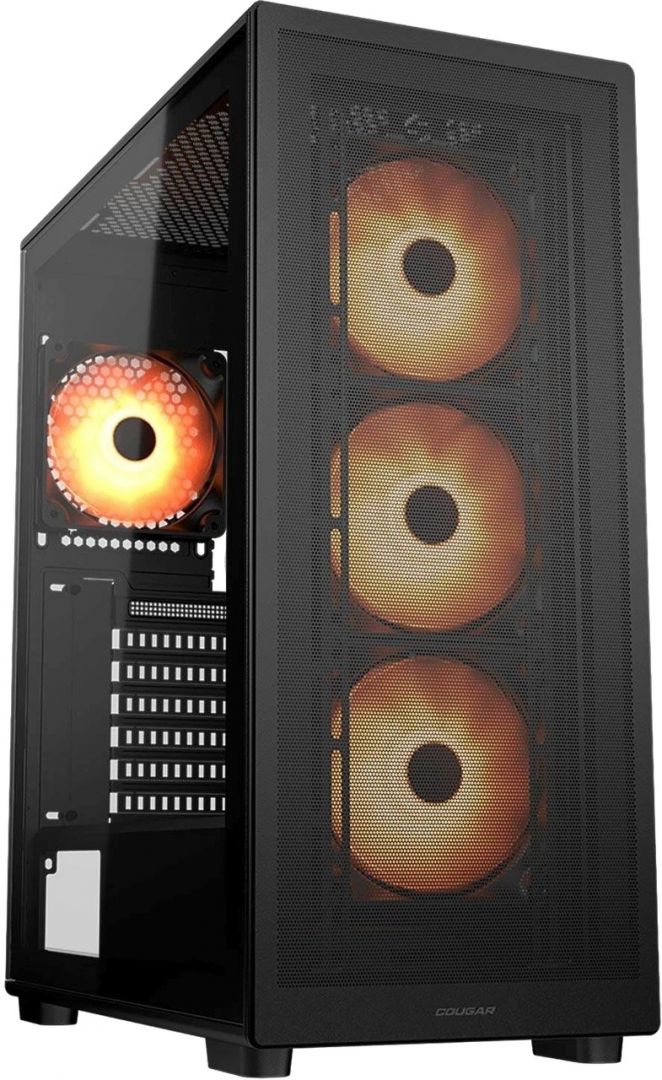
Ваш компьютер стал работать медленнее, а в любимых играх хочется поднять FPS до заветных высот? Не спешите обновлять железо!
Часто внутри вашего процессора и видеокарты скрыт нераскрытый потенциал. Имя ему — оверклокинг, или разгон. Многие боятся этого слова, представляя сгоревшие компоненты и синие экраны. Но команда экспертов интернет-магазина Мистер Робот готова развеять эти мифы. Сегодня мы расскажем, как безопасно и эффективно повысить производительность вашего ПК.

Что такое разгон и почему это возможно?
Если говорить просто, разгон (overclocking) — это принудительное увеличение тактовой частоты компонента (процессора или видеокарты) сверх заводских настроек. Производители чипов часто оставляют "запас прочности" для своих продуктов. Это делается для того, чтобы гарантировать стабильную работу в любых условиях, даже с не самым лучшим охлаждением. Наша задача — аккуратно использовать этот запас, получив прирост производительности от 5% до 20%, а иногда и больше!
Подготовка — ключ к успеху
Прежде чем нажать на газ, нужно проверить шасси. Безопасный разгон невозможен без двух вещей:
- Качественное охлаждение. Повышение частот ведет к увеличению тепловыделения. Штатный кулер может не справиться. Убедитесь, что у вас установлена хорошая башенная система воздушного охлаждения или СЖО (система жидкостного охлаждения).
- Надежный блок питания. Разогнанная система потребляет больше энергии. Блок питания с запасом мощности — ваша страховка от нестабильности и сбоев.
Если вы не уверены в своих компонентах, загляните в каталог Мистер Робот — наши консультанты помогут подобрать оптимальное охлаждение и блок питания для ваших задач.
Инструментарий оверклокера
Нам понадобится специализированный софт для разгона, мониторинга и тестирования стабильности. Вот джентльменский набор:
- CPU-Z: показывает детальную информацию о вашем процессоре.
- HWMonitor или HWiNFO64: для отслеживания температур, напряжений и частот в реальном времени.
- AIDA64 или Prime95: программы для стресс-тестирования процессора, чтобы проверить его стабильность под максимальной нагрузкой.
- MSI Afterburner: золотой стандарт для разгона и мониторинга видеокарт (работает с картами любых производителей).
- FurMark или 3DMark: бенчмарки для стресс-теста и оценки производительности видеокарты.
Разгон процессора (CPU): шаг за шагом
Разгон процессора обычно производится через BIOS/UEFI материнской платы. Мы рассмотрим разгон на примере процессоров Intel с индексом "K" и AMD Ryzen, которые лучше всего поддаются этой процедуре.
Шаг 1. Замеряем базовую производительность
Перед началом запустите бенчмарк (например, встроенный в AIDA64 или Cinebench) и запишите результат. Также зафиксируйте максимальную температуру процессора под нагрузкой с помощью HWMonitor. Это наша отправная точка.
Шаг 2. Входим в BIOS/UEFI
Перезагрузите компьютер и при запуске нажимайте клавишу Del, F2 или другую, указанную на стартовом экране, для входа в BIOS/UEFI. Переключитесь в расширенный режим (Advanced Mode).

Шаг 3. Увеличиваем множитель
Найдите параметр "CPU Core Ratio" или "CPU Multiplier". Он отвечает за итоговую частоту (множитель × шина = частота). Начните с малого: увеличьте значение на 1 (что соответствует +100 МГц). Например, с 42 до 43. Сохраните настройки и перезагрузите систему.
Шаг 4. Тест на стабильность и корректировка напряжения
Если Windows загрузилась, запустите стресс-тест (Prime95) на 15-20 минут, наблюдая за температурой. Она не должна превышать 85-90°C. Если система стабильна, возвращайтесь в BIOS и снова повышайте множитель на 1. Повторяйте, пока система не перестанет загружаться или не выдаст ошибку в тесте.
Когда это произойдет, вернитесь в BIOS и найдите параметр "CPU Core Voltage" (VCore). Слегка увеличьте его, например, с 1.25 В до 1.27 В. Это даст процессору больше энергии для работы на повышенной частоте. Действуйте очень осторожно! Резкое повышение напряжения может повредить чип. После этого снова тестируйте. Ваша цель — найти минимальное стабильное напряжение для желаемой частоты.
Разгон видеокарты (GPU): проще, чем кажется
Разгон видеокарты выполняется прямо из Windows с помощью утилиты MSI Afterburner, что делает процесс более дружелюбным для новичков.
Шаг 1. Устанавливаем и настраиваем MSI Afterburner
Скачайте и установите программу. Главное окно покажет вам несколько ползунков:
- Core Clock: частота графического ядра.
- Memory Clock: частота видеопамяти.
- Power Limit: лимит энергопотребления.
- Fan Speed: скорость вращения вентиляторов.

Шаг 2. Повышаем частоту ядра (Core Clock)
Первым делом увеличьте Power Limit до максимума (обычно 110-120%). Это позволит карте потреблять больше энергии при необходимости. Затем начните понемногу, шагами по +25 МГц, двигать ползунок Core Clock. После каждого шага нажимайте "Применить" и запускайте бенчмарк (FurMark или 3DMark) на 5-10 минут.
Шаг 3. Мониторинг и поиск предела
Внимательно следите за температурой (идеально — до 80-85°C) и изображением на экране. Если вы видите искажения, "артефакты" (цветные точки, полосы), или драйвер видеокарты "падает" — вы зашли слишком далеко. Снизьте частоту на 15-20 МГц и снова протестируйте. Найдя стабильное значение, переходите к следующему шагу.
Шаг 4. Разгон видеопамяти (Memory Clock)
Процесс аналогичен: начинайте увеличивать Memory Clock шагами по +50 МГц, каждый раз тестируя систему на стабильность и отсутствие артефактов. Прирост от разгона памяти обычно менее заметен в играх, чем от разгона ядра, но он все равно вносит свой вклад.
Финальный штрих
Когда вы нашли стабильные частоты для ядра и памяти, сохраните их в один из профилей в MSI Afterburner и настройте программу на автозапуск с Windows. Не забудьте создать агрессивную кривую работы вентиляторов во вкладке настроек, чтобы видеокарта эффективно охлаждалась под нагрузкой.
Мощность под вашим контролем
Как видите, безопасный разгон — это не магия, а методичный процесс, требующий терпения и внимания. Следуя нашей инструкции, вы сможете бесплатно получить ощутимый прирост производительности, продлив жизнь своему ПК и получив больше удовольствия от игр и работы. Главное — не торопиться, тщательно все тестировать и следить за температурами.
Готовы раскрыть потенциал своего железа? В интернет-магазине Мистер Робот вы найдете все необходимое для оверклокинга: от мощных процессоров и видеокарт с отличным разгонным потенциалом до эффективных систем охлаждения и надежных блоков питания. Раскройте полную мощность вашего ПК вместе с нами!