Знакомая ситуация: вы купили компьютер полтора года назад, характеристики вполне приличные, а система уже «задумывается» при открытии браузера, программы запускаются с ленцой, а вентиляторы гудят так, будто готовятся поднять ноутбук в воздух. Вы открываете карточку товара и перечитываете спецификации — процессор не бюджетный, оперативки вроде бы хватает, SSD стоит. Так в чём же дело?
Специалисты интернет-магазина Мистер Робот ежедневно помогают клиентам подбирать комплектующие и разбираться в подобных проблемах. В этой статье мы подробно разберём все причины, по которым даже относительно свежий ПК начинает работать медленнее, — и расскажем, что с этим делать.

1. Программный «балласт»: автозагрузка и фоновые процессы
Самая частая причина замедления — не железо, а софт, который незаметно накапливается в системе.
Автозагрузка, которая растёт сама по себе
При установке большинство программ по умолчанию прописываются в автозапуск. Мессенджеры, облачные клиенты (OneDrive, Google Drive, Dropbox), игровые лаунчеры (Steam, Epic Games, GOG Galaxy), утилиты обновления драйверов, фирменный софт периферии — каждая из них стартует вместе с Windows и остаётся в памяти.
В отдельности каждый процесс потребляет немного: 50–200 МБ оперативной памяти и пару процентов CPU. Но когда таких процессов набирается полтора десятка, суммарная нагрузка становится ощутимой — особенно на системах с 8 ГБ ОЗУ.
Фоновые службы операционной системы
Windows сама по себе запускает десятки служб:
- Индексирование файлов (Windows Search) — постоянно сканирует диск, чтобы поиск работал быстро.
- Телеметрия и диагностика — сбор данных об использовании системы.
- Windows Update — фоновая загрузка и подготовка обновлений.
- Защитник Windows — реалтайм-сканирование каждого открываемого файла.
- Superfetch / SysMain — предзагрузка часто используемых приложений в память.
Все эти службы полезны, но на слабых конфигурациях они конкурируют за ресурсы с вашими рабочими программами.
Временные файлы и кэши
Браузерные кэши, логи приложений, файлы обновлений, остатки удалённых программ, дампы ошибок — всё это накапливается месяцами. На практике папка C:\Users\...\AppData может разрастись до десятков гигабайт. Это не только занимает место на системном диске, но и замедляет операции файловой системы, особенно если диск уже заполнен.

2. «Раздувание» программ и операционной системы
Ваш компьютер не изменился, а вот софт, который на нём работает, — изменился радикально.
Обновления ОС: больше функций — больше нагрузки
Каждое крупное обновление Windows добавляет новые функции безопасности и интерфейсные элементы, которые требуют дополнительных ресурсов. Наглядный пример: переход с Windows 10 на Windows 11 с включённой защитой на основе виртуализации (VBS/HVCI) может снизить производительность в некоторых сценариях на 5–15%. Для мощного ПК с процессором Intel Core i7-13700K или AMD Ryzen 7 7800X3D это незаметно, а вот для бюджетного ноутбука на Intel Core i3-1215U разница ощутима.
Браузеры стали «тяжеловесами»
Google Chrome с 20 открытыми вкладками легко потребляет 3–4 ГБ оперативной памяти. Каждая вкладка — это фактически отдельный процесс с собственным выделенным пространством памяти. Добавьте к этому расширения (блокировщики рекламы, менеджеры паролей, переводчики) — и браузер становится самым «прожорливым» приложением в системе.
Electron-приложения: мессенджеры-тяжеловесы
Discord, Slack, Telegram Desktop, VS Code, Notion — все они построены на платформе Electron, которая по сути представляет собой встроенный браузер Chromium. Каждое такое приложение потребляет 300–800 МБ ОЗУ. Запустите три-четыре подобных программы одновременно — и вы потеряете 2–3 ГБ памяти ещё до начала реальной работы.
Предустановленный софт (bloatware)
Производители ноутбуков — Lenovo, HP, ASUS, Acer — устанавливают фирменные утилиты, пробные версии антивирусов (McAfee, Norton), офисных пакетов и прочий софт, который работает в фоне с первого включения. В магазине Мистер Робот мы рекомендуем клиентам после покупки нового ноутбука провести ревизию предустановленного ПО и удалить всё, что не нужно.

3. Недостаток оперативной памяти: 8 ГБ — уже не норма
Ещё два-три года назад 8 ГБ ОЗУ считались достаточным объёмом для офисной работы и нетребовательных задач. Сегодня ситуация изменилась.
Куда уходит память
Рассмотрим типичный сценарий использования:
- Windows 11 + системные службы — 2,5–3,5 ГБ
- Браузер Chrome (10–15 вкладок) — 2–3 ГБ
- Telegram + Discord — 0,8–1,2 ГБ
- Spotify или другой медиаплеер — 0,3–0,5 ГБ
- Антивирус — 0,3–0,5 ГБ
Итого: 6–8,7 ГБ — и это без Photoshop, без игр, без видеомонтажа. На системе с 8 ГБ ОЗУ свободной памяти практически не остаётся.
Что происходит, когда память заканчивается
Когда оперативная память заполнена, Windows начинает использовать файл подкачки (pagefile) — область на диске, которая выступает «продолжением» ОЗУ. Даже на быстром NVMe SSD скорость чтения файла подкачки в десятки раз ниже, чем скорость работы с оперативной памятью. А если в системе стоит HDD — замедление становится катастрофическим: компьютер буквально «замирает» на секунды при переключении между приложениями.
Решение: апгрейд до 16 ГБ
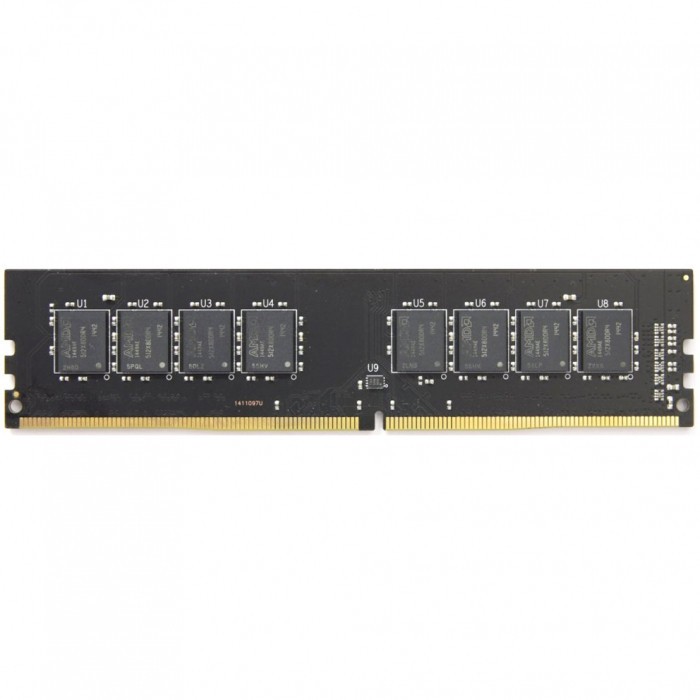
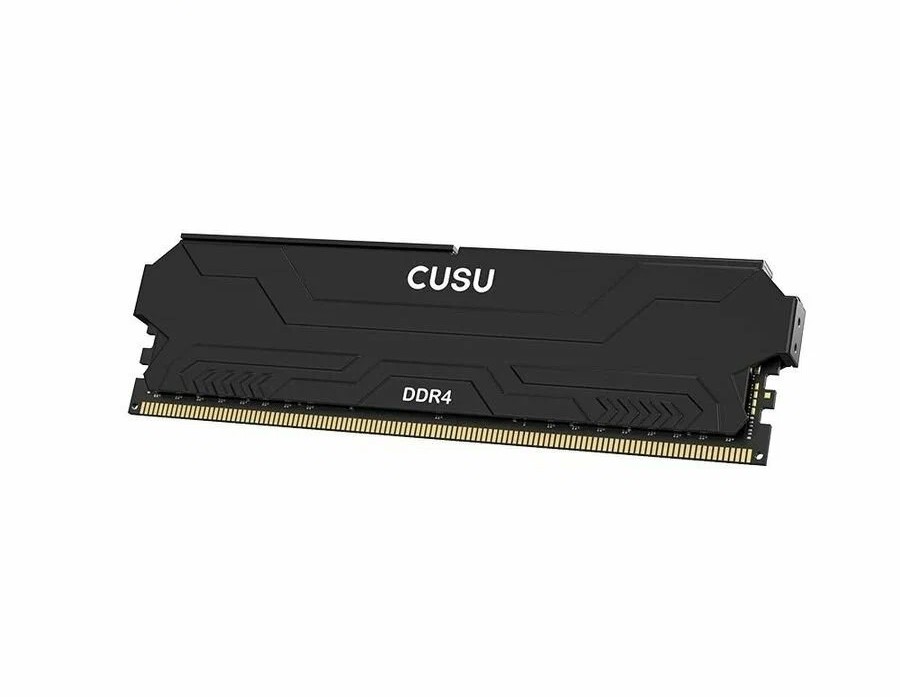
В 2024–2025 году 16 ГБ — это минимум для комфортной работы, а для видеомонтажа, 3D-моделирования и серьёзной многозадачности стоит рассматривать 32 ГБ. В каталоге Мистер Робот (mr-robot.ru) представлены модули оперативной памяти DDR4 и DDR5 от Kingston, Crucial, G.Skill, Corsair и других производителей — подобрать совместимый комплект под вашу материнскую плату помогут наши консультанты.

4. Проблемы с накопителем: HDD, забитый SSD и деградация
Накопитель — это, пожалуй, самое критичное «бутылочное горлышко» в современном компьютере. Именно от него зависит скорость загрузки системы, запуска программ и работы с файлами.
HDD в 2026 году — главный тормоз
Удивительно, но многие бюджетные ноутбуки и готовые сборки до сих пор комплектуются жёсткими дисками (HDD) в качестве системного накопителя. Скорость случайного чтения у типичного HDD — около 0,5–1 МБ/с, тогда как у SATA SSD — 40–50 МБ/с, а у NVMe SSD — 50–100 МБ/с и выше. Разница в 50–100 раз.
Если ваш компьютер загружается дольше минуты, а при открытии программ курсор превращается в «бублик ожидания» — первым делом проверьте, какой накопитель установлен. Замена HDD на SSD — это самый заметный апгрейд, который можно сделать. Эффект ощущается мгновенно: загрузка Windows сокращается с 60–90 секунд до 10–15.
Заполненный SSD теряет скорость
SSD работает быстро, пока на нём есть свободное пространство. Контроллеру накопителя нужны свободные блоки NAND-памяти для операций сборки мусора (garbage collection) и команды TRIM. Когда SSD заполнен на 85–90% и более, скорость записи может упасть в 2–5 раз, а в тяжёлых случаях — ещё сильнее.
Рекомендация: всегда оставляйте на системном SSD не менее 15–20% свободного пространства. Если у вас накопитель на 256 ГБ и он почти полон — это серьёзный повод задуматься о замене на модель объёмом 512 ГБ или 1 ТБ.
Не все SSD одинаково быстры
Между SSD существует огромная разница в производительности. Сравним:
- Бюджетный SATA SSD (например, Kingston A400 240 ГБ) — последовательное чтение до 500 МБ/с, запись до 350 МБ/с. Для базовых задач — отлично, но при интенсивной записи скорость может проседать.
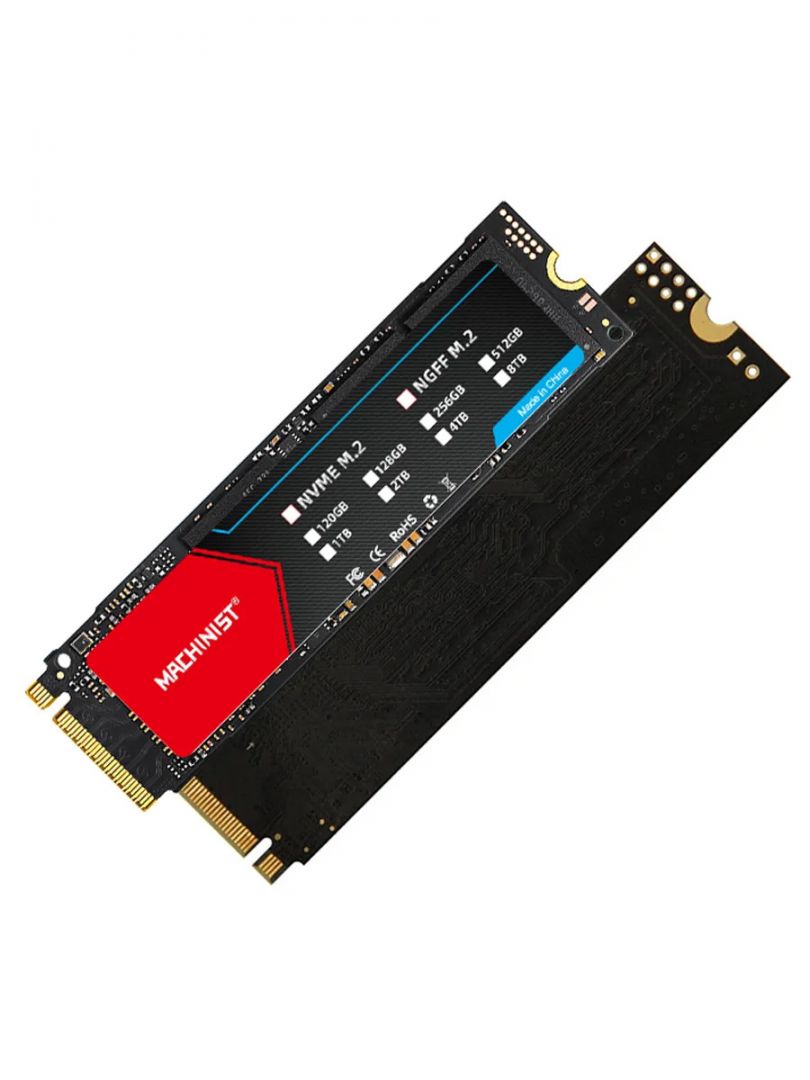
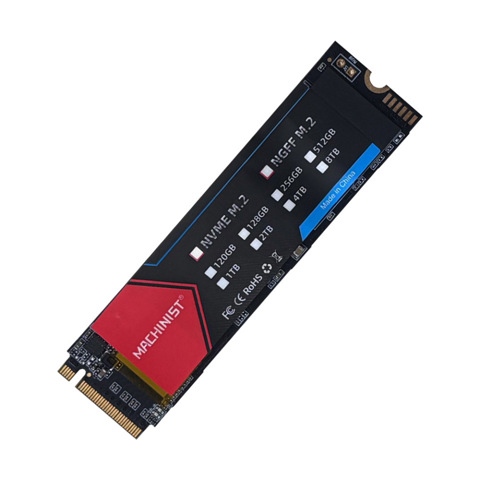
- NVMe SSD среднего класса (например, Samsung 980 500 ГБ, Kingston NV2 1 ТБ) — последовательное чтение 2100–3500 МБ/с. Заметно быстрее при загрузке тяжёлых программ и копировании больших файлов.
- NVMe SSD топового уровня (например, Samsung 990 Pro 1 ТБ, WD Black SN850X) — чтение до 7000–7450 МБ/с по интерфейсу PCIe 4.0. Максимальная скорость для работы с видео, большими проектами и современными играми с DirectStorage.
Также важен тип памяти: SSD на TLC NAND обычно быстрее и долговечнее, чем модели на QLC NAND. QLC-накопители (например, Intel 670p, Crucial P3) дешевле, но после исчерпания SLC-кэша скорость записи может падать до 100–200 МБ/с — медленнее, чем у некоторых HDD.
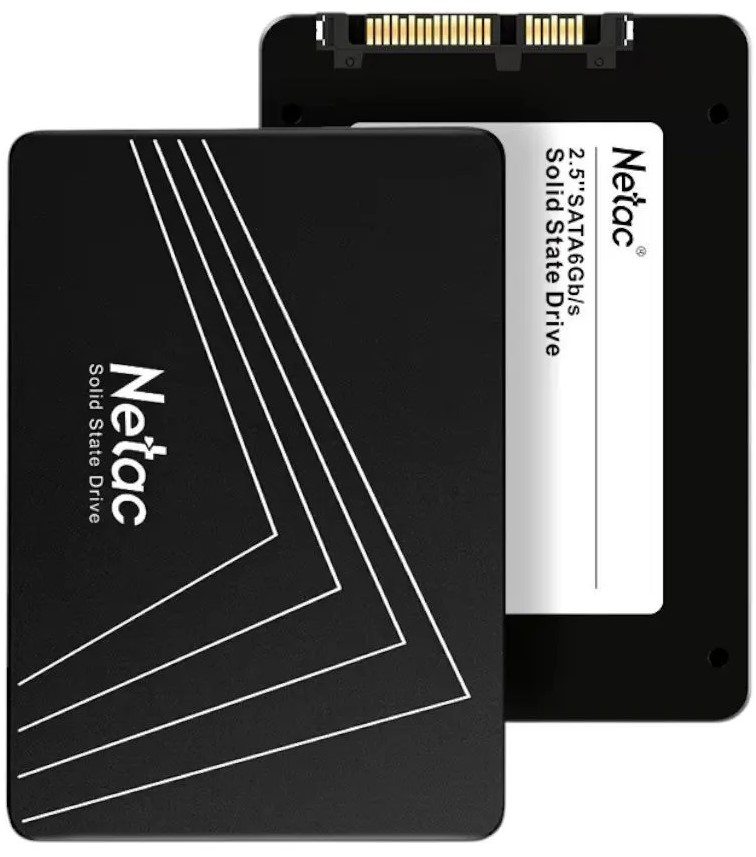
В интернет-магазине Мистер Робот вы найдёте SSD-накопители всех категорий — от бюджетных SATA-моделей для апгрейда старого ноутбука до топовых NVMe-решений для рабочих станций и игровых ПК.

5. Перегрев и троттлинг: когда процессор защищает сам себя
Это одна из самых коварных причин замедления, потому что пользователь часто не связывает «тормоза» с температурой.
Как работает троттлинг
Современные процессоры — и Intel, и AMD — имеют встроенную защиту от перегрева. Когда температура кристалла приближается к критическому порогу (обычно 95–105 °C), процессор автоматически снижает тактовую частоту и напряжение. Это называется термальный троттлинг. Процессор Intel Core i7-13700H, способный работать на частоте 5,0 ГГц, при перегреве может сбросить частоту до 1,5–2,0 ГГц — и производительность падает в разы.
Почему новый компьютер перегревается
- Пыль. Даже за 6–12 месяцев радиаторы и вентиляторы забиваются пылью, особенно если компьютер стоит на полу или в квартире есть домашние животные. Слой пыли в 2–3 мм на рёбрах радиатора может повысить температуру процессора на 10–20 °C.
- Дешёвая термопаста. Бюджетные ноутбуки и готовые сборки часто комплектуются минимальным количеством посредственной термопасты. Она может частично высохнуть уже через год-полтора, ухудшив теплопередачу от кристалла к радиатору.
- Неправильная эксплуатация. Ноутбук на одеяле, подушке или коленях — вентиляционные отверстия перекрыты, горячий воздух не выходит. Системный блок, задвинутый в глухую нишу стола без зазоров — та же проблема.
- Недостаточная система охлаждения. Некоторые производители ноутбуков устанавливают процессоры с TDP 45 Вт в тонкие корпуса с одним вентилятором и компактным радиатором. В таких условиях троттлинг — это не исключение, а штатный режим работы под нагрузкой.
Сравнение систем охлаждения: башня vs. «боксовый» кулер
Для настольных ПК выбор кулера критически важен. Сравним:
- Боксовый кулер Intel (идёт в комплекте с процессорами без индекса K) — алюминиевый радиатор, одна тепловая трубка или вовсе без неё. Справляется с процессорами Intel Core i3/i5 в номинальном режиме, но при длительной нагрузке температуры подбираются к 85–95 °C, и шум становится заметным.
- Башенный кулер среднего класса (DeepCool AK400, Thermalright Assassin X 120, ID-Cooling SE-214-XT) — 4 тепловые трубки, 120-мм вентилятор. Температура процессора Intel Core i5-13600K под нагрузкой — 70–80 °C, шум умеренный. Стоимость — 1500–3000 рублей, а эффект колоссальный.
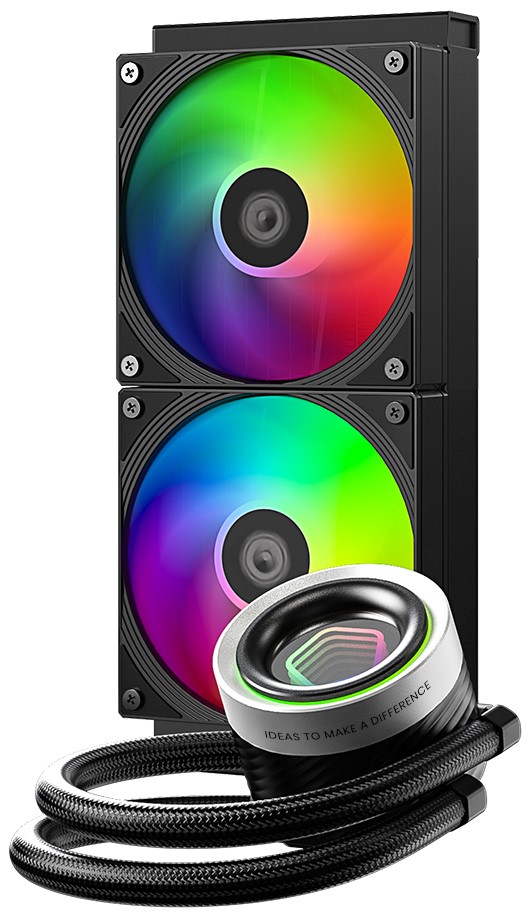
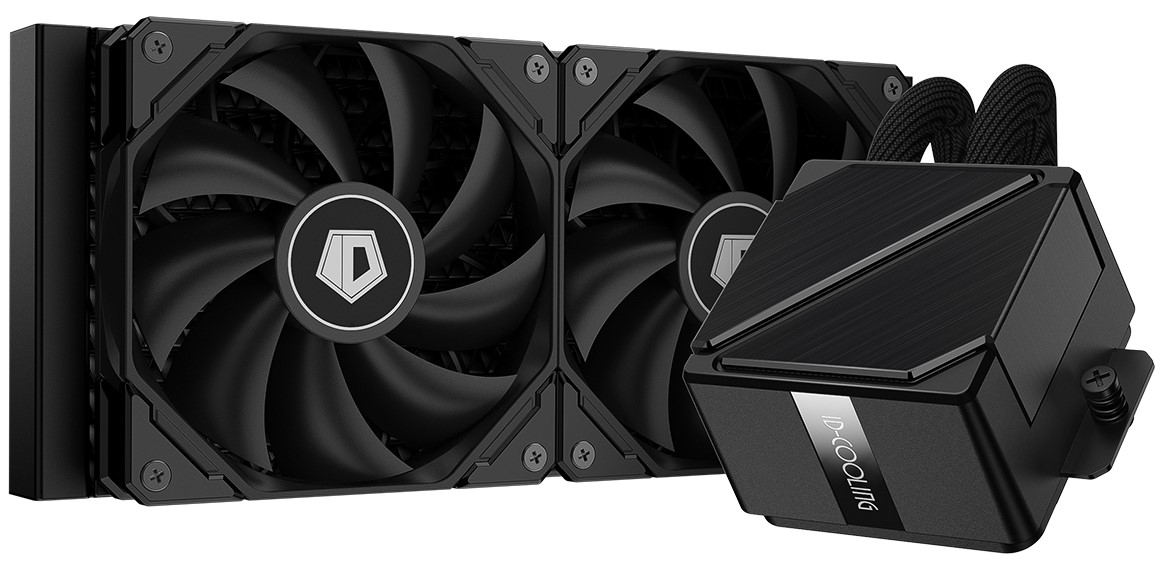
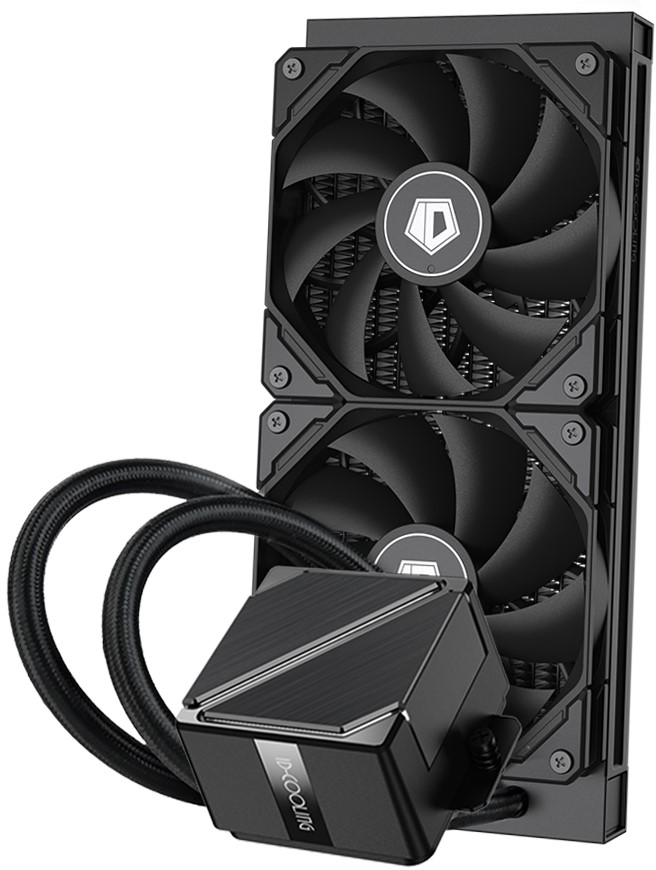
- Двухбашенный кулер / СЖО 240 мм (Thermalright Peerless Assassin 120 SE, DeepCool LT520) — для горячих процессоров Intel Core i7/i9 и AMD Ryzen 9. Обеспечивают температуры 65–75 °C даже при полной нагрузке.
В каталоге Мистер Робот представлены системы охлаждения для любых задач — от компактных низкопрофильных кулеров для HTPC до производительных СЖО для энтузиастов.
Как проверить температуру
Установите одну из бесплатных утилит мониторинга:
- HWiNFO64 — подробная информация обо всех датчиках, включая температуру каждого ядра, VRM, SSD.
- HWMonitor — простой интерфейс, показывает текущие, минимальные и максимальные значения.
- MSI Afterburner — для мониторинга видеокарты в играх с оверлеем на экране.
Нормальные температуры процессора: 35–50 °C в простое, 65–85 °C под нагрузкой. Если в простое температура выше 60 °C, а под нагрузкой уходит за 95 °C — пора чистить систему охлаждения или менять термопасту.

6. Вредоносное ПО: скрытые пожиратели ресурсов
Вирусы давно перестали быть «страшилкой из 2000-х». Современное вредоносное ПО работает тихо и незаметно — именно поэтому оно так опасно для производительности.
Криптомайнеры
Скрытые майнеры — одна из самых распространённых угроз. Они используют ваш процессор и видеокарту для добычи криптовалюты в пользу злоумышленника. Признаки: постоянная высокая загрузка CPU/GPU (70–100%) даже когда вы ничего не делаете, повышенный шум вентиляторов, нагрев корпуса.
Рекламное и шпионское ПО
Adware встраивается в браузер, подменяет поисковую систему, показывает всплывающую рекламу и перенаправляет на сторонние сайты. Шпионские модули собирают данные о ваших действиях и отправляют их по сети. Всё это создаёт дополнительную нагрузку на процессор, память и сетевое соединение.
«Оптимизаторы» и «чистильщики»
Ирония ситуации: многие программы, которые обещают «ускорить компьютер в 10 раз», сами являются источником замедления. Они добавляют свои процессы в автозагрузку, постоянно сканируют систему, показывают пугающие уведомления о «тысячах ошибок» и навязывают платную подписку. Если вы видите на компьютере программы вроде «Super PC Cleaner», «Driver Booster», «Advanced SystemCare» — с высокой вероятностью они приносят больше вреда, чем пользы.
Расширения браузера
Отдельная категория угроз — вредоносные и просто «тяжёлые» расширения. Пользователь устанавливает расширение для скачивания видео или смены VPN, а оно в фоне собирает данные, вставляет рекламу или майнит криптовалюту. Рекомендация: регулярно проверяйте список расширений и удаляйте всё, чем не пользуетесь.
Что делать
- Просканируйте систему утилитами Malwarebytes (бесплатная версия), Dr.Web CureIt! или Kaspersky Virus Removal Tool — они не конфликтуют с установленным антивирусом.
- Проверьте диспетчер задач: если незнакомый процесс постоянно нагружает CPU на 30–100%, это повод для беспокойства.
- Используйте встроенный «Защитник Windows» — в последних версиях он обеспечивает достойный уровень защиты без лишней нагрузки на систему.

7. Драйверы и системные ошибки
Устаревшие драйверы
Драйверы — это программная «прослойка» между операционной системой и оборудованием. Устаревшие или неподходящие драйверы могут вызывать:
- Снижение производительности видеокарты в играх и графических приложениях.
- Некорректную работу USB-устройств, сетевых адаптеров, звуковых карт.
- Конфликты, приводящие к зависаниям и «синим экранам смерти» (BSOD).
Особенно критичны драйверы видеокарты и чипсета. NVIDIA и AMD регулярно выпускают обновления, которые не только добавляют поддержку новых игр, но и исправляют ошибки, влияющие на стабильность и производительность. Сравните: на старом драйвере видеокарта NVIDIA GeForce RTX 4060 может выдавать в новой игре 45 FPS, а после обновления — 60 FPS. Разница в 30% — просто из-за программной оптимизации.
Повреждения системных файлов
Некорректное завершение работы, сбои обновлений, вирусы — всё это может повредить системные файлы Windows. Для проверки и восстановления используйте встроенные инструменты:
sfc /scannow— проверка и восстановление системных файлов.DISM /Online /Cleanup-Image /RestoreHealth— восстановление хранилища компонентов.
Фрагментация (для HDD)
Если в системе всё ещё используется жёсткий диск, фрагментация файлов со временем замедляет чтение данных. Windows выполняет дефрагментацию автоматически по расписанию, но стоит проверить, что эта функция включена. Важно: дефрагментировать SSD не нужно и даже вредно — для SSD Windows выполняет команду TRIM, а не дефрагментацию.
8. Сравнение процессоров: когда «не старый» — не значит «быстрый»
Иногда проблема кроется в самом выборе комплектующих. Процессор, купленный два года назад, мог быть бюджетным уже на момент покупки.
Бюджетные vs. производительные процессоры
Сравним два процессора, которые можно встретить в ноутбуках 2023–2024 года выпуска:
- Intel Core i3-1315U — 6 ядер (2P + 4E), базовая частота 1,2 ГГц, буст до 4,5 ГГц, TDP 15 Вт. Подходит для веб-сёрфинга и офисных задач, но при многозадачности (браузер + мессенджеры + видеозвонок) начинает «захлёбываться».
- Intel Core i7-13700H — 14 ядер (6P + 8E), базовая частота 2,4 ГГц, буст до 5,0 ГГц, TDP 45 Вт. Справляется с тяжёлой многозадачностью, видеомонтажом и играми.
Разница в многопоточной производительности — 3–4 раза. Если вы купили ноутбук на Core i3 и удивляетесь, что он «тормозит» при работе в Photoshop — дело не в возрасте компьютера, а в классе процессора.
Аналогичная ситуация у AMD
- AMD Ryzen 3 7320U — 4 ядра, 8 потоков, архитектура Zen 2 (не Zen 4!), буст до 4,1 ГГц. Несмотря на «свежий» номер модели (7000-я серия), это по сути переименованный чип предыдущего поколения.
- AMD Ryzen 7 7840HS — 8 ядер, 16 потоков, архитектура Zen 4, буст до 5,1 ГГц, встроенная графика Radeon 780M. Совершенно другой уровень производительности.
Мораль: при выборе компьютера важно смотреть не только на «поколение» и бренд, но и на конкретную модель процессора, количество ядер, архитектуру и TDP. Специалисты Мистер Робот помогут разобраться в маркировке и подобрать конфигурацию под ваши реальные задачи.
9. Видеокарта: когда встроенной графики недостаточно
Отдельная причина «тормозов» — нехватка графической производительности. Это касается не только игр.
Встроенная vs. дискретная графика
- Intel UHD Graphics 730 (встроена в десктопные Core i3/i5 12–14 поколения) — справляется с выводом изображения на монитор, воспроизведением видео 4K и базовой работой в браузере. Но при попытке поиграть даже в нетребовательные игры или поработать в 3D-приложениях — производительности катастрофически не хватает.
- AMD Radeon 780M (встроена в Ryzen 7 7840HS / 8840HS) — значительно мощнее, сопоставима с дискретной GeForce GTX 1650. Позволяет играть в большинство игр на низких-средних настройках в 1080p.
- NVIDIA GeForce RTX 4060 (дискретная) — 8 ГБ GDDR6, поддержка DLSS 3 и трассировки лучей. Комфортный гейминг в 1080p на высоких-ультра настройках, подходит для видеомонтажа с аппаратным ускорением в DaVinci Resolve и Premiere Pro.
- NVIDIA GeForce RTX 4070 Ti Super (дискретная) — 16 ГБ GDDR6X, топовая производительность для 1440p и 4K-гейминга, профессиональной работы с графикой и нейросетями.
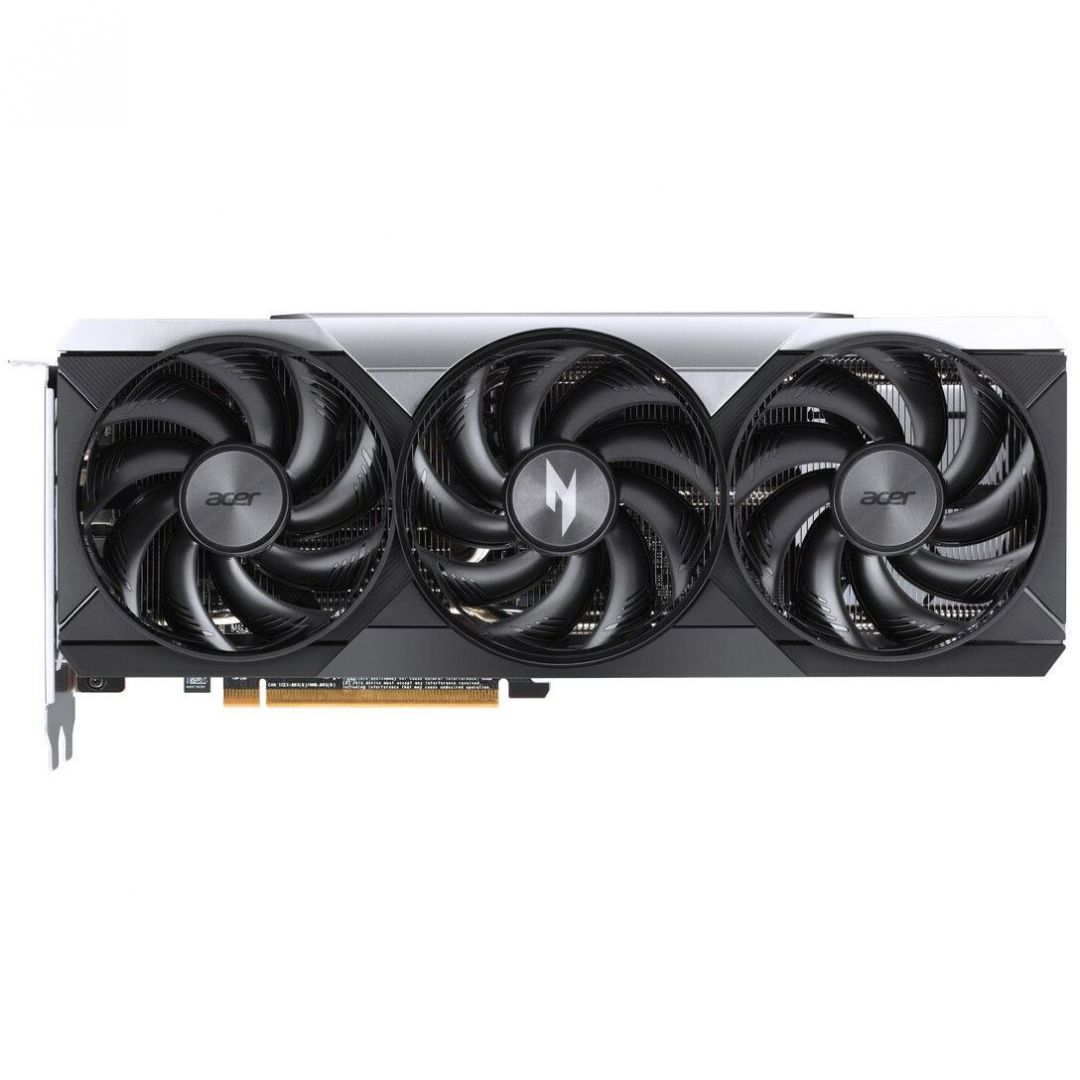
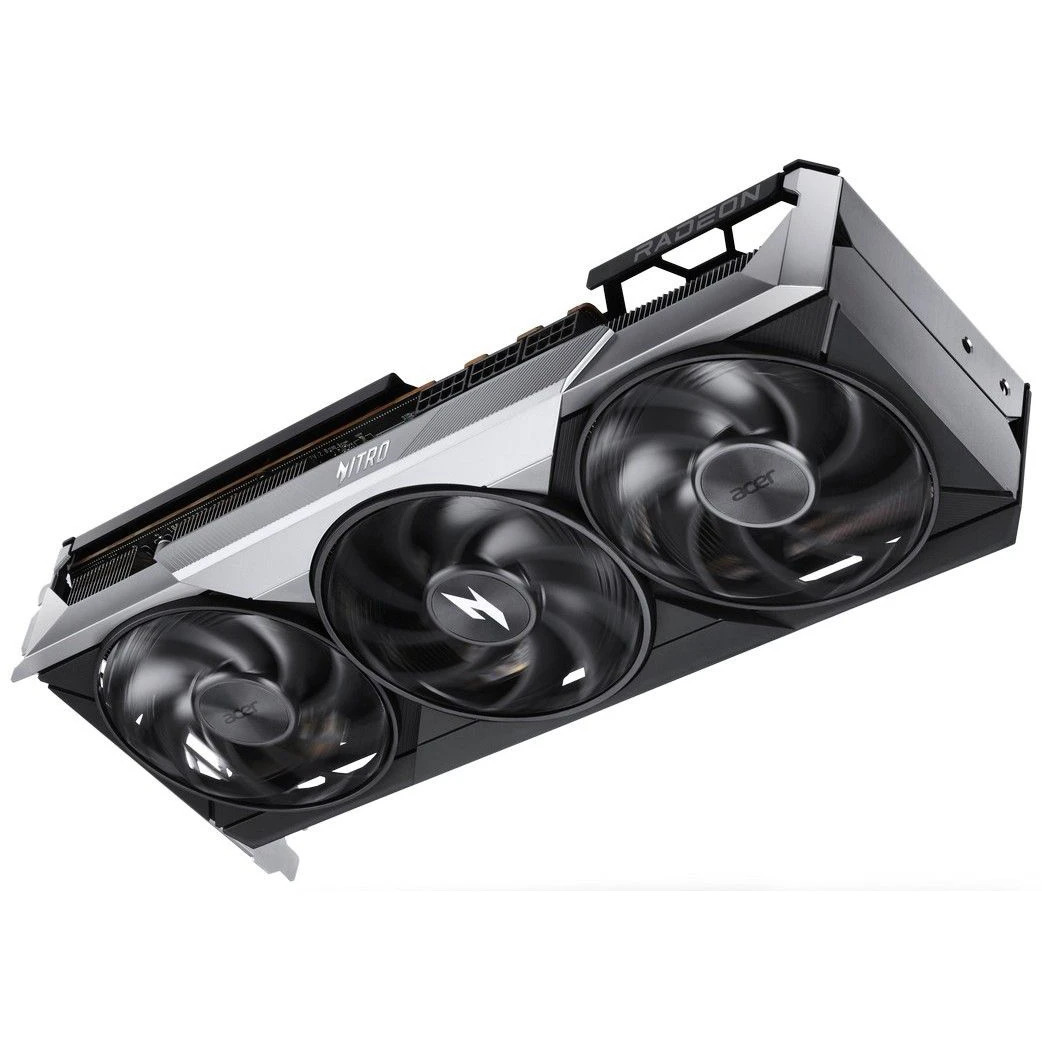
Если ваш компьютер «тормозит» именно в играх или графических приложениях, а процессор и ОЗУ в порядке — вероятно, узким местом является видеокарта. В каталоге Мистер Робот представлены видеокарты от NVIDIA и AMD для любого бюджета и задач.

10. Субъективное восприятие: почему кажется, что компьютер стал медленнее
Не всегда проблема объективна. Иногда компьютер работает так же, как и раньше, — но ощущения изменились.
Эффект привыкания
Человеческое восприятие адаптивно. Когда вы только купили компьютер, вы замечали его скорость и радовались ей. Через полгода эта скорость стала «нормой», и вы перестали её замечать. Зато любая, даже незначительная задержка — лишние полсекунды при открытии папки — воспринимается как «торможение».
Сравнение с чужими устройствами
Вы подержали в руках новый MacBook коллеги или увидели, как друг запускает игру за 5 секунд на свежей сборке с PCIe 5.0 SSD — и ваш собственный компьютер мгновенно кажется устаревшим, хотя объективно он работает не хуже, чем при покупке.
Рост «тяжести» контента
Веб-страницы стали объёмнее: средний размер главной страницы популярного сайта вырос с 2–3 МБ в 2020 году до 5–7 МБ в 2025-м. Видео по умолчанию воспроизводится в 1080p и 4K. Файлы фотографий с современных смартфонов весят по 5–15 МБ каждый. Компьютер не стал медленнее — мир вокруг стал «тяжелее».