

Компьютерный парк — это не статья расходов, а инструмент, от которого напрямую зависит скорость работы сотрудников. Медленный ПК, который «думает» по 40 секунд при открытии 1С, за год съедает десятки рабочих часов одного человека. Умножьте на штат — и экономия в 5–7 тысяч рублей на рабочем месте превращается в убыток.
Типичные ошибки при закупке техники для организации повторяются из года в год: покупают «как у всех», экономят на оперативной памяти и накопителе, собирают разнородный парк из того, что было в наличии, и не думают, что будет с этой техникой через три года.
В этой статье мы разберём, как подойти к выбору системно: с чего начать, какой формат техники выбрать, на какие характеристики смотреть, и дадим готовые конфигурации под типовые задачи. В конце — пошаговый алгоритм закупки и чек-лист.
1. С чего начать: анализ задач и сотрудников
1.1. Составьте карту рабочих мест
Прежде чем открывать каталог, ответьте на простой вопрос: кто и чем будет заниматься за каждым компьютером? Выпишите все рабочие места и укажите для каждого основные программы. Это займёт час, но избавит от двух крайностей — покупки игровых видеокарт для бухгалтерии и офисных ПК для дизайнеров.
1.2. Группы пользователей по нагрузке
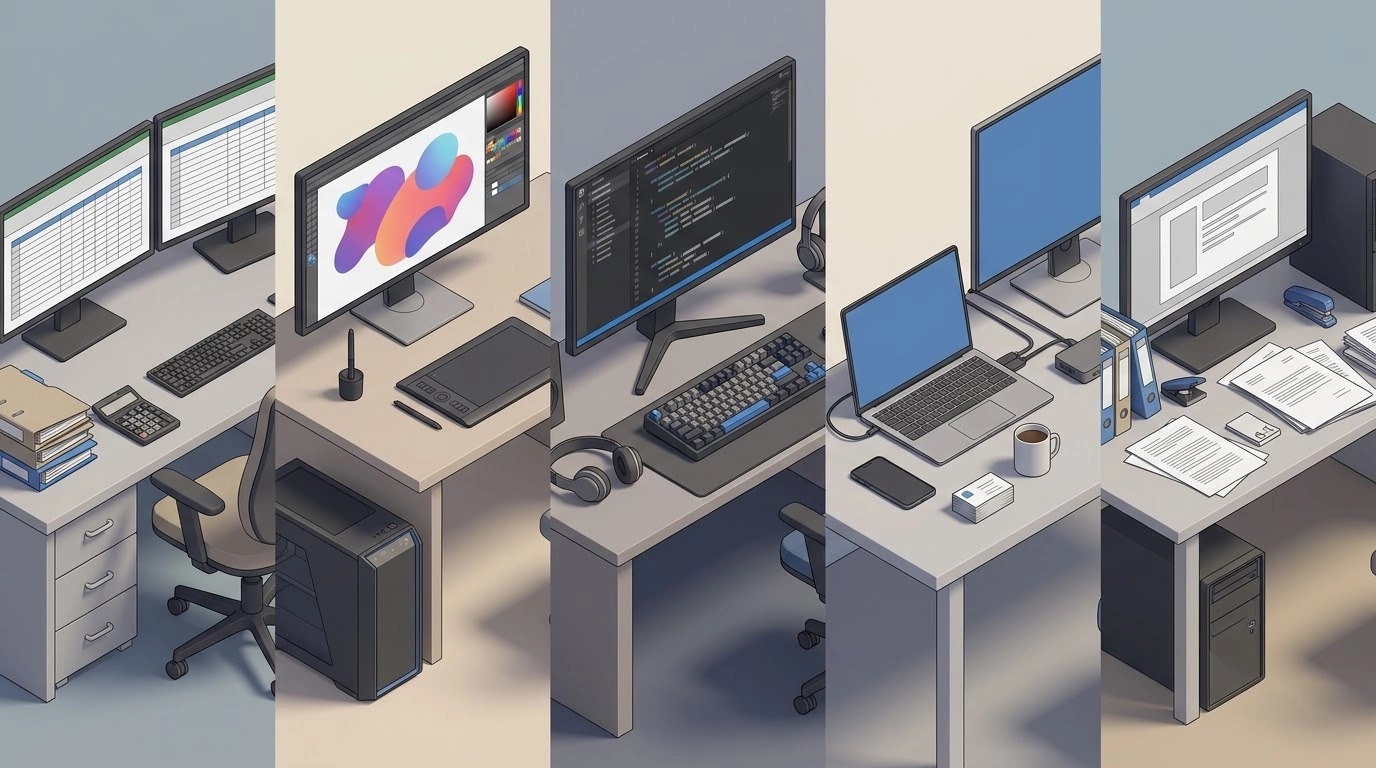
На практике сотрудников почти любой компании можно разделить на пять групп:
- Офисные задачи — документы, почта, браузер, мессенджеры, CRM, 1С в режиме клиента. Самая массовая группа, требования минимальные.
- Бухгалтерия и аналитика — тяжёлые таблицы Excel с десятками тысяч строк, базы данных, несколько открытых баз 1С одновременно, отчётность. Нужен запас по процессору и памяти.
- Дизайн, видео, CAD, 3D — Photoshop, Illustrator, Premiere, AutoCAD, SolidWorks, 3ds Max. Требуется производительный процессор, много ОЗУ, дискретная видеокарта и качественный монитор.
- Разработчики и IT-отдел — среды разработки, виртуальные машины, контейнеры, компиляция. Главное — многоядерный процессор и большой объём памяти.
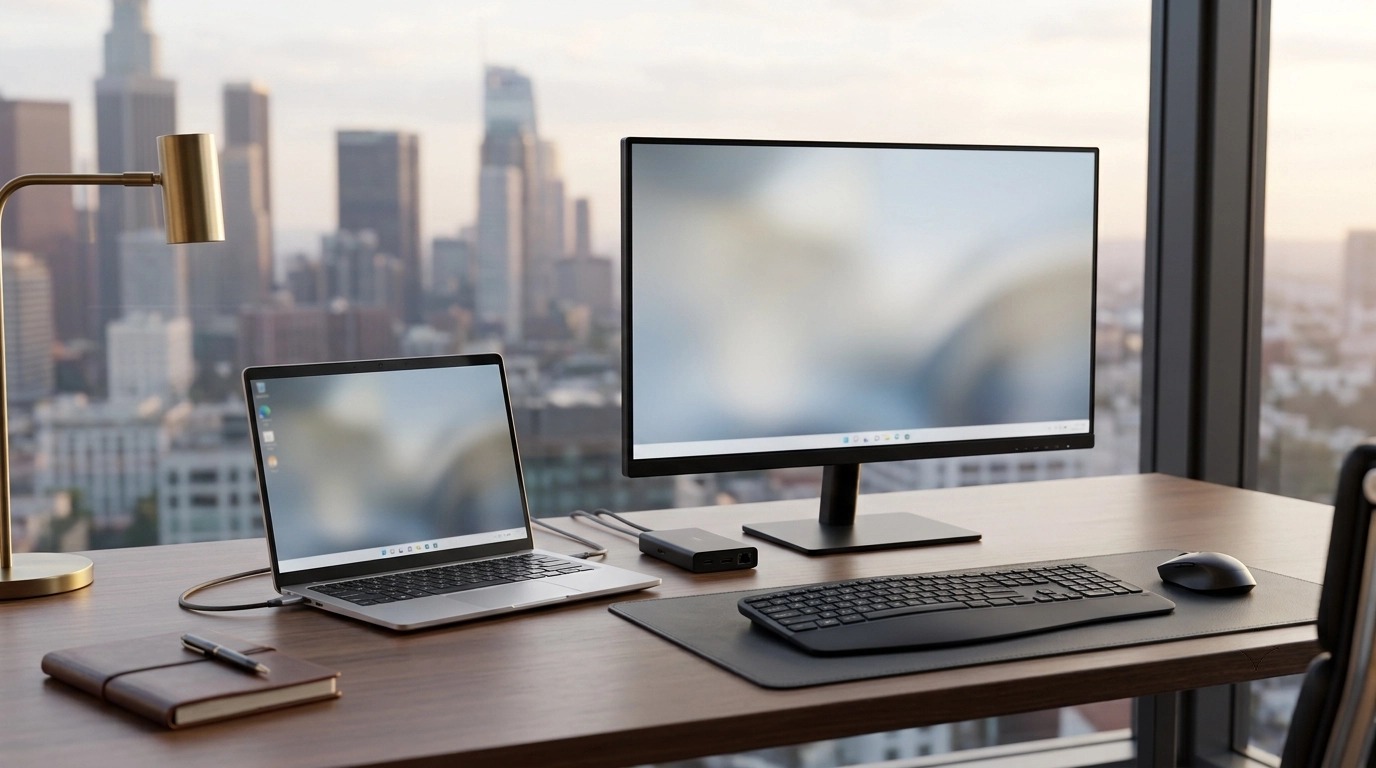
- Руководство и мобильные сотрудники — работа из офиса, дома, в командировках. Приоритет — ноутбук с хорошей автономностью и док-станция в офисе.
1.3. Горизонт планирования
Стандартный срок службы офисного компьютера — 3–5 лет. Техника, купленная «впритык» под сегодняшние задачи, через два года станет тормозить: обновятся браузеры, 1С, Windows, появятся новые корпоративные сервисы. Закладывайте запас производительности минимум 30–40 %.
1.4. Считайте стоимость владения, а не цену покупки
Совокупная стоимость владения (TCO) включает цену техники, лицензии ПО, обслуживание, ремонт, простои и электроэнергию. Компьютер за 35 000 рублей, который три раза в год уезжает в сервис и тормозит в работе, обходится дороже, чем сбалансированная машина за 55 000, которая пять лет работает без вопросов.
2. Стационарный ПК, моноблок или ноутбук?
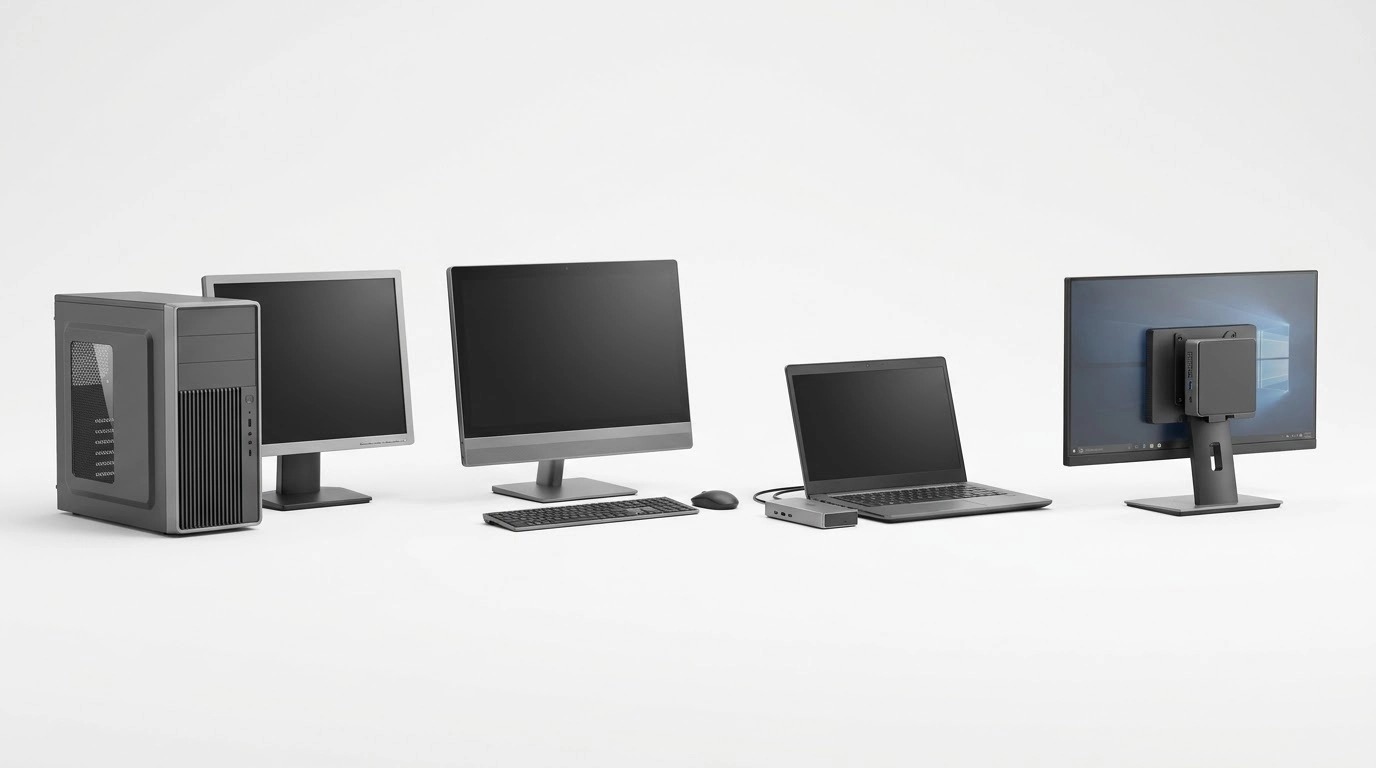
2.1. Настольные компьютеры
Кому подходит: большинству стационарных рабочих мест — от офиса до инженерных станций.
2.2. Моноблоки
Компьютер встроен в корпус монитора. На столе остаются только клавиатура и мышь.
Кому подходит: ресепшн, переговорные, open space, клиентские зоны, где важен внешний вид.
2.3. Ноутбуки
Кому подходит: руководителям, менеджерам по продажам, сотрудникам на удалёнке и в командировках.
2.4. Мини-ПК и тонкие клиенты
Компактные системные блоки размером с книгу. Мини-ПК — полноценный компьютер на мобильных компонентах, тонкий клиент — терминал для подключения к серверу.
Кому подходит: компаниям с терминальной инфраструктурой, типовым рабочим местам с минимальными требованиями; крепятся на заднюю стенку монитора.
2.5. Сравнение форматов
| Критерий | Настольный ПК | Моноблок | Ноутбук | Мини-ПК |
|---|---|---|---|---|
| Цена за производительность | Лучшая | Средняя | Выше средней | Средняя |
| Мобильность | Нет | Нет | Да | Частичная |
| Возможность апгрейда | Полная | Ограниченная | Минимальная | Ограниченная |
| Ремонтопригодность | Высокая | Средняя | Низкая | Средняя |
| Занимаемое место | Много | Мало | Минимум | Минимум |
| Срок службы | 5–7 лет | 4–5 лет | 3–4 года | 4–5 лет |
3. Ключевые характеристики: на что смотреть
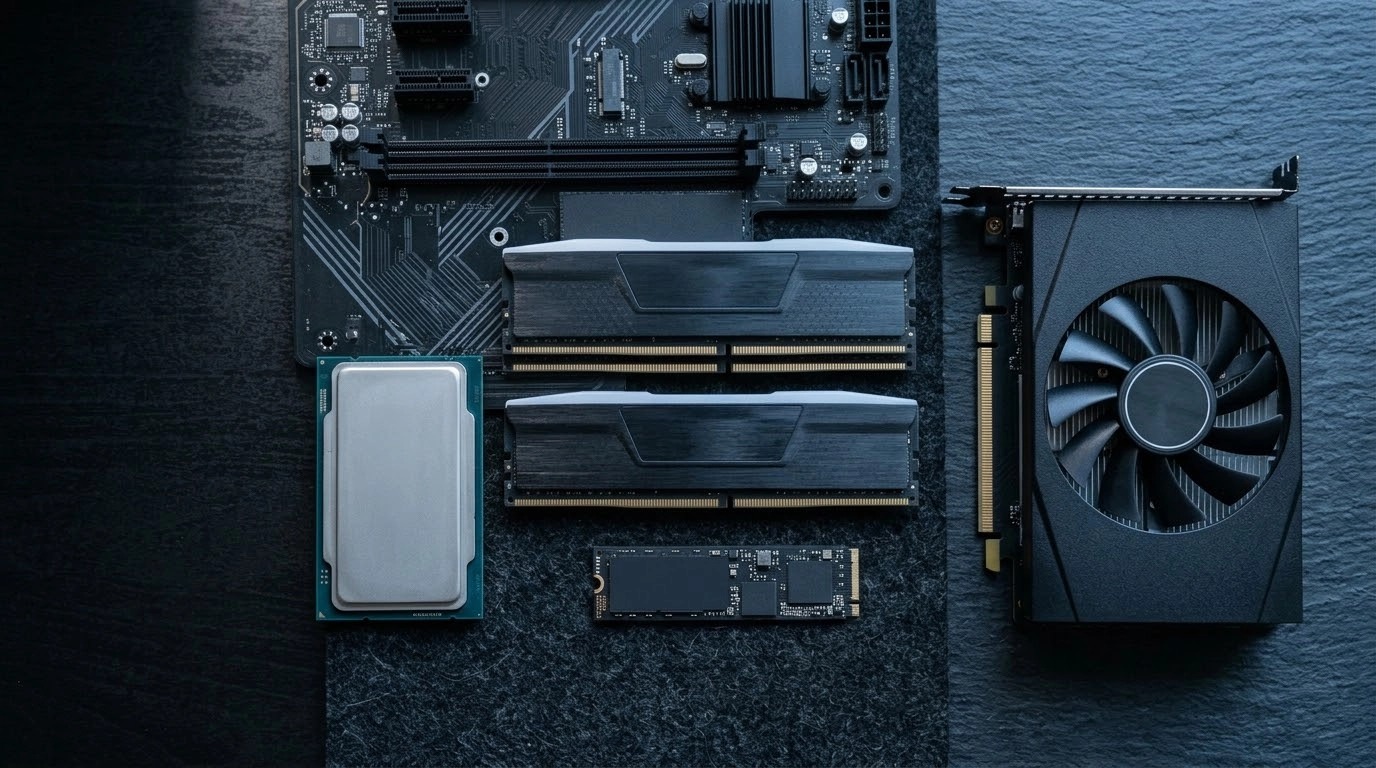
3.1. Процессор
Intel и AMD сегодня предлагают сопоставимые по качеству решения — выбирайте по бюджету и наличию.
- Intel Core i3 / AMD Ryzen 3 — базовые офисные задачи.
- Intel Core i5 / AMD Ryzen 5 — универсальный выбор для офиса, бухгалтерии, 1С. Оптимальное соотношение цены и запаса на будущее.
- Intel Core i7 / AMD Ryzen 7 — дизайн, разработка, инженерные задачи.
- Intel Core i9 / AMD Ryzen 9 — рендеринг, тяжёлые расчёты, видеомонтаж 4K.
Обращайте внимание на поколение: процессор i5 пятилетней давности может быть медленнее современного i3. Для офиса достаточно моделей последних 2–3 поколений.
3.2. Оперативная память
- 8 ГБ — минимум для простых офисных задач. Браузер с десятком вкладок, Word и 1С уже заставят систему использовать файл подкачки.
- 16 ГБ — рекомендованный стандарт для любого рабочего места. Это запас на 3–5 лет.
- 32 ГБ и более — дизайн, видео, CAD, виртуальные машины, аналитика больших данных.
Для настольных ПК выбирайте платформу с возможностью добавить память позже.
3.3. Накопитель
SSD обязателен. Это самый заметный для пользователя компонент: загрузка системы за 15 секунд вместо двух минут, мгновенный запуск программ. Жёсткий диск HDD уместен только как дополнительный накопитель для архивов.
- 256 ГБ — минимум для офисного ПК, если документы хранятся на сервере или в облаке.
- 512 ГБ — комфортный стандарт.
- 1 ТБ и более — для работы с медиа и проектными файлами.
NVMe-накопители в 5–6 раз быстрее SATA SSD при небольшой разнице в цене — для новых машин выбирайте NVMe.

3.4. Видеокарта
Для офиса, бухгалтерии и 1С достаточно встроенной графики — она без проблем выводит изображение на два монитора и ускоряет видеозвонки.
Дискретная видеокарта нужна для дизайна, видеомонтажа, CAD/3D, машинного обучения. Для профессиональных САПР рассматривайте серии NVIDIA RTX / Quadro с сертифицированными драйверами.
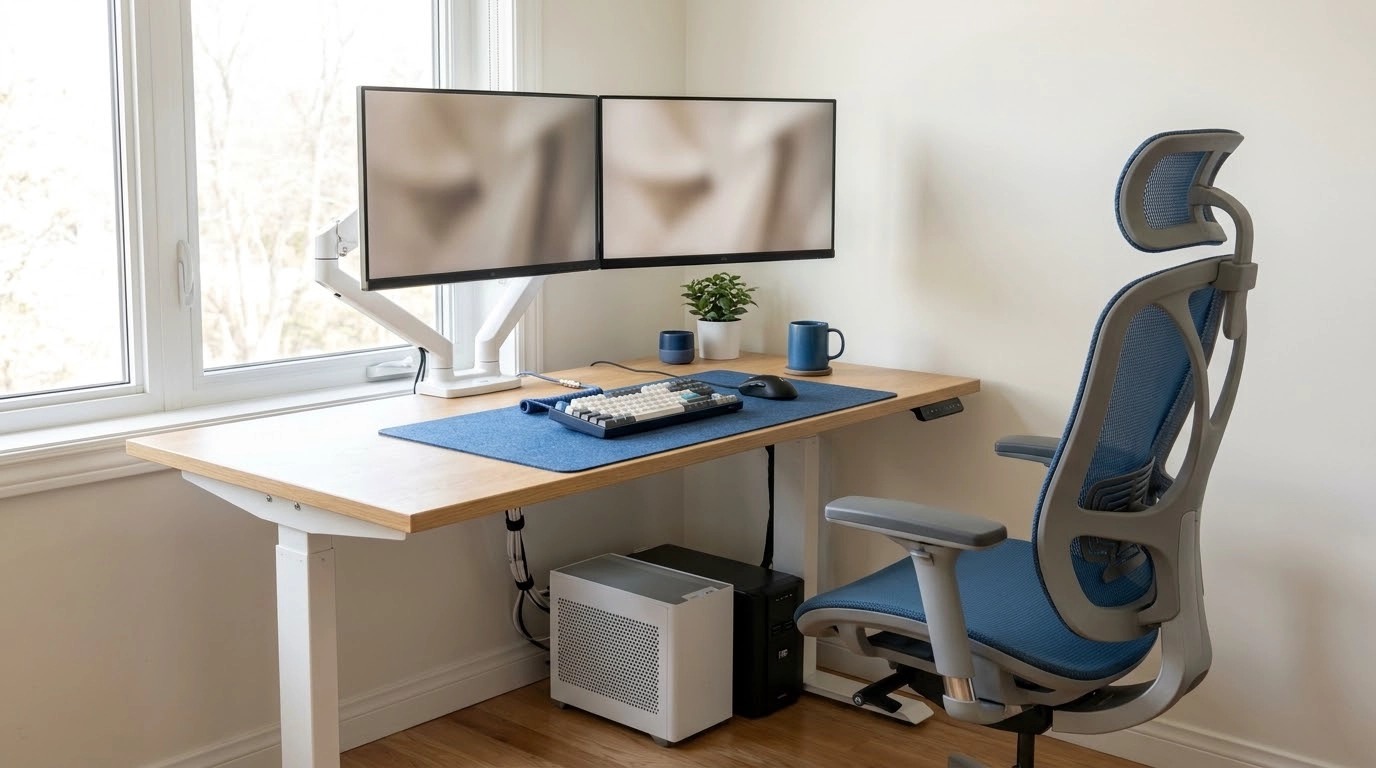
3.5. Монитор
Монитор — то, на что сотрудник смотрит 8 часов в день. Экономить здесь не стоит.
- Диагональ: 23,8–27 дюймов для офиса.
- Разрешение: Full HD (1920×1080) для 24", 2K (2560×1440) для 27". Для дизайнеров — 4K с охватом sRGB не менее 99 %.
- Матрица: IPS — точные цвета и широкие углы обзора, оптимальна для работы. TN подходит только при минимальном бюджете.
- Эргономика: регулировка по высоте и наклону, крепление VESA, режимы снижения синего света.
- Два монитора повышают продуктивность на 20–30 % при работе с документами и таблицами — для бухгалтеров и аналитиков это оправданное вложение.
3.6. Порты и подключение
Проверьте: достаточно ли USB-портов (минимум 4–6, включая USB-C), есть ли HDMI или DisplayPort под ваши мониторы, гигабитный Ethernet. Для ноутбуков — Wi-Fi 6, USB-C с поддержкой зарядки и вывода изображения для подключения к док-станции.
3.7. Блок питания, корпус, охлаждение и шум
Для готовых сборок и брендовых ПК эти параметры подобраны производителем. Если собираете конфигурацию сами, выбирайте блок питания с сертификатом 80 Plus Bronze и выше с запасом мощности 20–30 %, корпус с пылевыми фильтрами и тихие кулеры. В open space уровень шума десяти компьютеров складывается — тихий ПК заметно улучшает условия труда.
4. Готовые конфигурации под типовые задачи
Ниже — ориентировочные конфигурации. Актуальные модели и цены смотрите в каталоге «Мистер Робот» или запрашивайте у менеджеров отдела корпоративных продаж.
4.1. Базовое офисное рабочее место
| Компонент | Характеристика |
|---|---|
| Процессор | Intel Core i3 / AMD Ryzen 3 актуального поколения |
| ОЗУ | 16 ГБ (или 8 ГБ с возможностью расширения) |
| Накопитель | SSD NVMe 256–512 ГБ |
| Графика | Встроенная |
| Монитор | 23,8" IPS Full HD |
| ОС | Windows 11 Pro |
Задачи: документы, почта, браузер, CRM, клиент 1С, видеозвонки. Подборка офисных ПК →
4.2. Рабочее место бухгалтера / аналитика
| Компонент | Характеристика |
|---|---|
| Процессор | Intel Core i5 / AMD Ryzen 5 |
| ОЗУ | 16–32 ГБ |
| Накопитель | SSD NVMe 512 ГБ |
| Графика | Встроенная |
| Монитор | Два 24" IPS Full HD или один 27" 2K |
| ОС | Windows 11 Pro |
Задачи: тяжёлые таблицы, несколько баз 1С, отчётность, банк-клиенты, аналитические системы.
4.3. Станция для дизайнера / видеомонтажёра
| Компонент | Характеристика |
|---|---|
| Процессор | Intel Core i7 / AMD Ryzen 7 |
| ОЗУ | 32–64 ГБ |
| Накопитель | SSD NVMe 1 ТБ + HDD 2–4 ТБ для архива |
| Видеокарта | Дискретная, 8–12 ГБ видеопамяти |
| Монитор | 27" 4K IPS, охват sRGB 99 %+ |
| ОС | Windows 11 Pro |
Задачи: Adobe Creative Cloud, Figma, монтаж Full HD/4K, работа с цветом.
4.4. Компьютер для инженера (CAD/3D)
| Компонент | Характеристика |
|---|---|
| Процессор | Intel Core i7/i9 / AMD Ryzen 7/9 с высокой частотой |
| ОЗУ | 32–64 ГБ |
| Накопитель | SSD NVMe 1 ТБ |
| Видеокарта | Профессиональная серия (NVIDIA RTX A-series) или мощная GeForce RTX |
| Монитор | 27–32" 2K/4K IPS |
| ОС | Windows 11 Pro |
Задачи: AutoCAD, Компас-3D, SolidWorks, Revit, рендеринг, расчёты.
4.5. Ноутбук для руководителя и мобильных сотрудников
| Компонент | Характеристика |
|---|---|
| Процессор | Intel Core i5/i7 или AMD Ryzen 5/7 мобильные |
| ОЗУ | 16 ГБ |
| Накопитель | SSD 512 ГБ |
| Экран | 14–15,6" IPS Full HD, матовый |
| Автономность | 8+ часов |
| Дополнительно | Вес до 1,5 кг, USB-C с зарядкой, док-станция в офисе |
| ОС | Windows 11 Pro |
5. Программное обеспечение и лицензирование
5.1. Windows Pro vs Home
Для бизнеса нужна редакция Pro. Она поддерживает подключение к домену и Active Directory, шифрование BitLocker (защита данных при краже ноутбука), групповые политики для централизованного управления, удалённый рабочий стол. Редакция Home для корпоративной среды не подходит, а переход с Home на Pro позже обойдётся дороже.
5.2. Офисные пакеты
Помимо Microsoft Office доступны российские альтернативы — «МойОфис», «Р7-Офис», а также бесплатный LibreOffice. Выбор зависит от требований к совместимости с партнёрами и внутренних регламентов компании.
5.3. Антивирус и защита данных
Корпоративный антивирус с централизованной консолью управления, регулярное резервное копирование, шифрование ноутбуков — минимальный набор безопасности для любой организации.

5.4. Предустановленное ПО
Техника с предустановленной лицензионной Windows экономит время при развёртывании: не нужно отдельно закупать лицензии и активировать систему на каждой машине. При закупке партии однотипных ПК настройку можно выполнить один раз и развернуть образ на все устройства.
6. Унификация и масштабирование парка
6.1. Зачем покупать однотипные модели
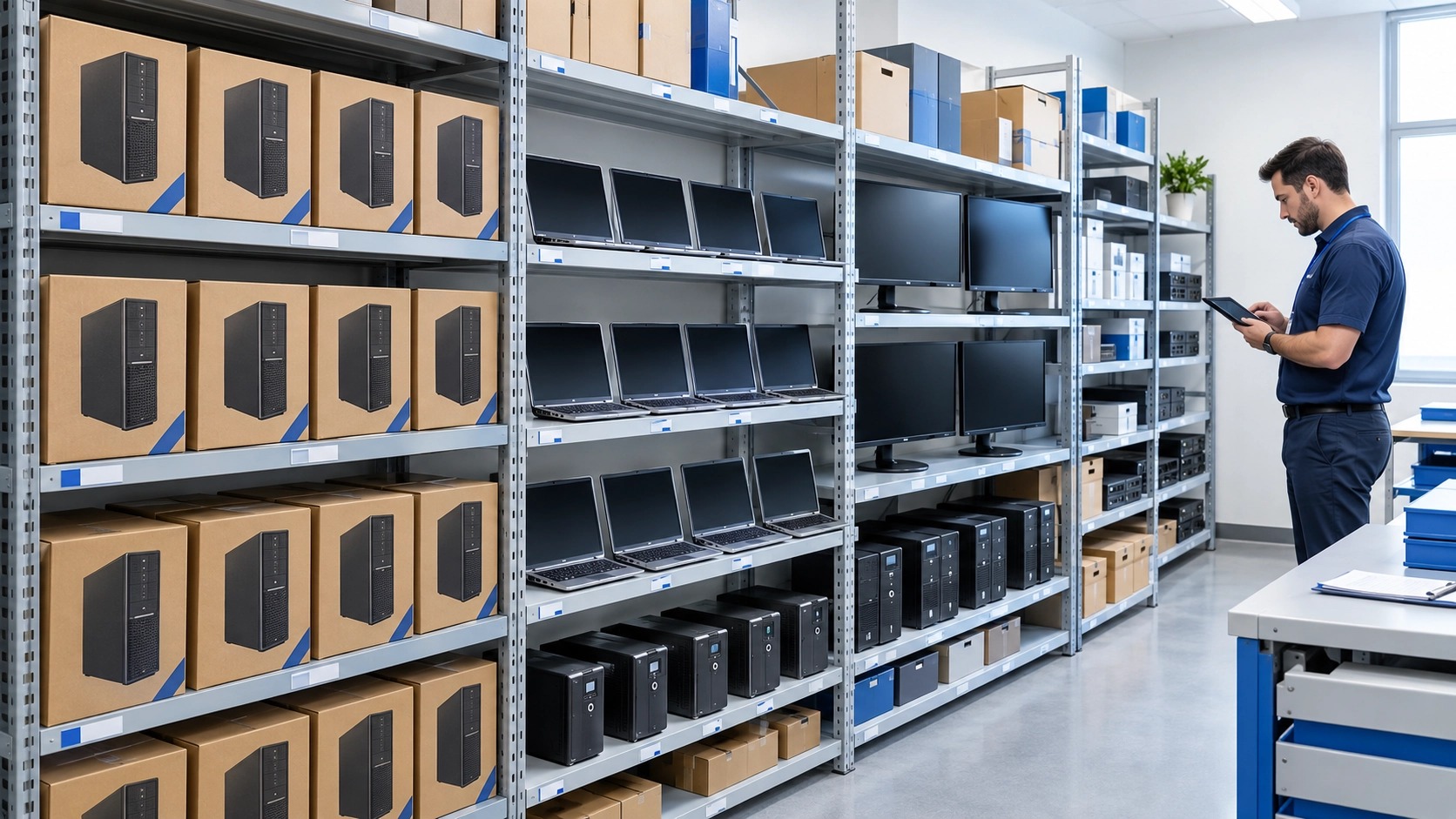
Единый парк из 2–3 типовых конфигураций вместо 20 случайных моделей упрощает всё: один образ системы, одни драйверы, взаимозаменяемые комплектующие, предсказуемый ремонт. IT-специалист тратит меньше времени на поддержку, а новый сотрудник получает готовое рабочее место за час.
6.2. Запас по производительности и апгрейд
Выбирайте платформы со свободными слотами памяти и возможностью замены накопителя. Через два года добавить 16 ГБ ОЗУ дешевле, чем покупать новый компьютер.
6.3. Резервная техника
При парке от 20 машин держите подменный фонд — 5–10 % от общего числа. Вышедший из строя ПК заменяется за 15 минут, а не за неделю ожидания ремонта.
6.4. Периферия
Не забудьте про периферию: клавиатуры и мыши (проводные надёжнее для офиса), гарнитуры для звонков, веб-камеры, а главное — источники бесперебойного питания. ИБП защищает от потери данных при отключении света и продлевает срок службы компонентов. Для стационарных ПК он обязателен. ИБП в каталоге →
7. Гарантия, сервис и поддержка
7.1. Виды гарантии
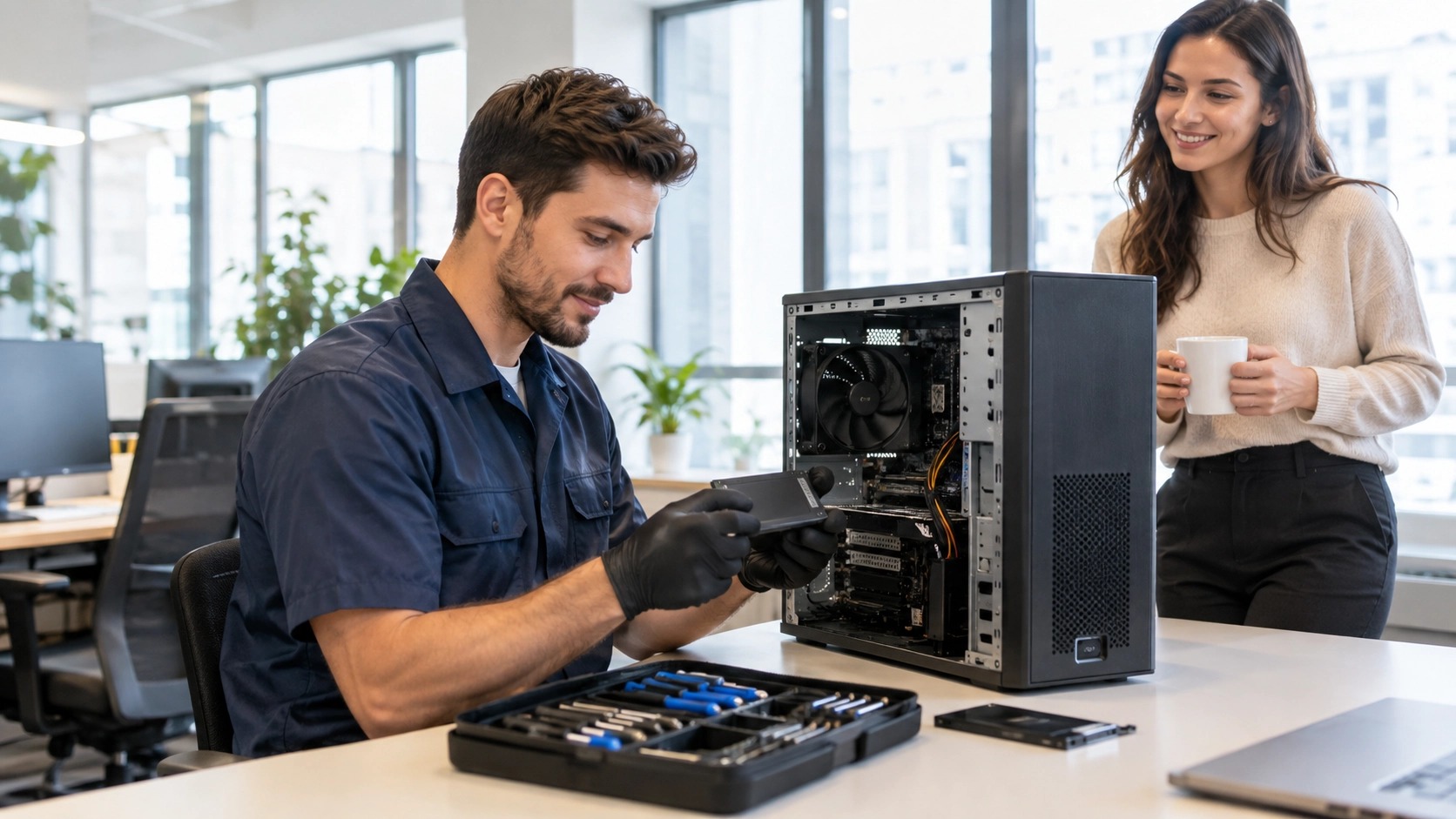
Стандартная гарантия производителя на готовые ПК и ноутбуки — обычно 1–3 года. Для бизнеса стоит рассмотреть расширенную гарантию и сервис с выездом на место: техника чинится в офисе, без простоя рабочего места.
7.2. Сроки ремонта
Уточняйте у поставщика сроки диагностики и ремонта, наличие собственного или авторизованного сервисного центра, возможность подменной техники на время ремонта.
7.3. Корпоративные скидки
При закупке партии техники запрашивайте коммерческое предложение — на объёмные заказы действуют специальные условия. Менеджеры помогут подобрать однотипные конфигурации с учётом наличия и сроков поставки.
8. Пошаговый алгоритм закупки
- Аудит задач. Составьте список рабочих мест с указанием задач и программ для каждого.
- Бюджет и горизонт. Определите общий бюджет и срок, на который покупается техника.
- Формат техники. Решите для каждой группы сотрудников: ПК, ноутбук, моноблок или мини-ПК.
- Конфигурации. Подберите 2–3 типовые конфигурации, покрывающие все группы.
- Коммерческое предложение. Отправьте список поставщику и получите расчёт с учётом объёма.
- Пилот. При закупке от 20–30 машин закажите 1–2 образца, проверьте их на реальных задачах.
- Поставка и развёртывание. Подготовьте образ системы, настройте одну машину, разверните на остальные.
9. Частые ошибки при выборе компьютеров для организации
- Экономия на ОЗУ и SSD. Разница в 3–5 тысяч рублей на рабочее место окупается за месяц за счёт скорости работы.
- Покупка техники «впритык». Без запаса производительности компьютер устаревает через 1,5–2 года.
- Разнородный парк. Десять разных моделей = десять наборов драйверов и проблем с обслуживанием.
- Игнорирование эргономики. Дешёвые TN-мониторы и отсутствие регулировки высоты снижают продуктивность и вредят здоровью сотрудников.
- Отсутствие ИБП и резервного копирования. Один скачок напряжения может стоить данных за месяц.
- Поставщик без документов для юрлиц. Проблемы с бухгалтерией и отсутствие гарантийной поддержки.
- Windows Home вместо Pro. Невозможность централизованного управления и защиты данных.
10. Чек-лист для покупателя
Перед заказом проверьте:
- Составлен список рабочих мест с задачами
- Определён бюджет и срок службы техники
- Выбран формат для каждой группы (ПК / ноутбук / моноблок)
- Процессор актуального поколения, уровень соответствует задачам
- ОЗУ не менее 16 ГБ (или возможность расширения)
- Накопитель — SSD, желательно NVMe
- Монитор IPS с регулировкой высоты
- Windows Pro
- Конфигурации унифицированы (не более 2–3 типов)
- Предусмотрены ИБП и периферия
- Уточнены условия гарантии и сервиса
- Поставщик работает с юрлицами и предоставляет закрывающие документы
Заключение
Правильно подобранный компьютерный парк — это тихая, стабильная работа офиса на 3–5 лет вперёд, довольные сотрудники и минимум обращений в IT-отдел. Главные принципы просты: отталкивайтесь от задач, не экономьте на памяти, SSD и мониторах, унифицируйте технику и работайте с поставщиком, который даёт гарантию и документы.
Подберём технику под задачи вашей компании
Специалисты «Мистер Робот» подготовят конфигурации, коммерческое предложение и помогут с поставкой любого объёма.
Свяжитесь с намиЧасто задаваемые вопросы
Сколько стоит оборудовать одно офисное рабочее место?
Базовое рабочее место (системный блок, монитор, клавиатура, мышь, Windows Pro) ориентировочно обходится в 50–80 тысяч рублей в зависимости от конфигурации. Рабочее место бухгалтера с двумя мониторами — от 70–100 тысяч, станция дизайнера — от 150 тысяч. Точный расчёт запрашивайте у менеджеров.
Что лучше для офиса: ПК или ноутбук?
Для стационарных рабочих мест — ПК: он дешевле, надёжнее и дольше служит. Ноутбук оправдан для сотрудников, которые работают из разных мест. Хороший компромисс — ноутбук с док-станцией.
Как часто нужно обновлять компьютеры в организации?
Оптимальный цикл — 4–5 лет для настольных ПК и 3–4 года для ноутбуков. Промежуточный апгрейд (добавить память, заменить SSD) продлевает срок службы на 1–2 года.
Можно ли купить компьютеры в рассрочку или лизинг для юрлиц?
Условия финансирования для организаций уточняйте в отделе корпоративных продаж «Мистер Робот» — менеджеры подскажут доступные варианты оплаты.
Работаете ли вы с НДС и предоставляете ли закрывающие документы?
Да, мы работаем с юридическими лицами по безналичному расчёту и предоставляем полный пакет документов. Детали — у менеджеров отдела корпоративных продаж.

