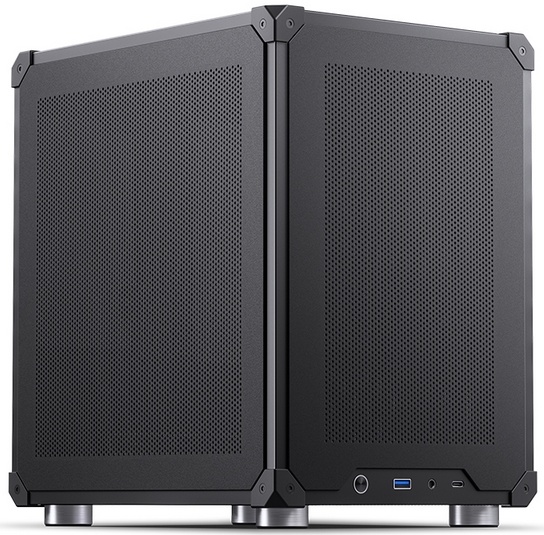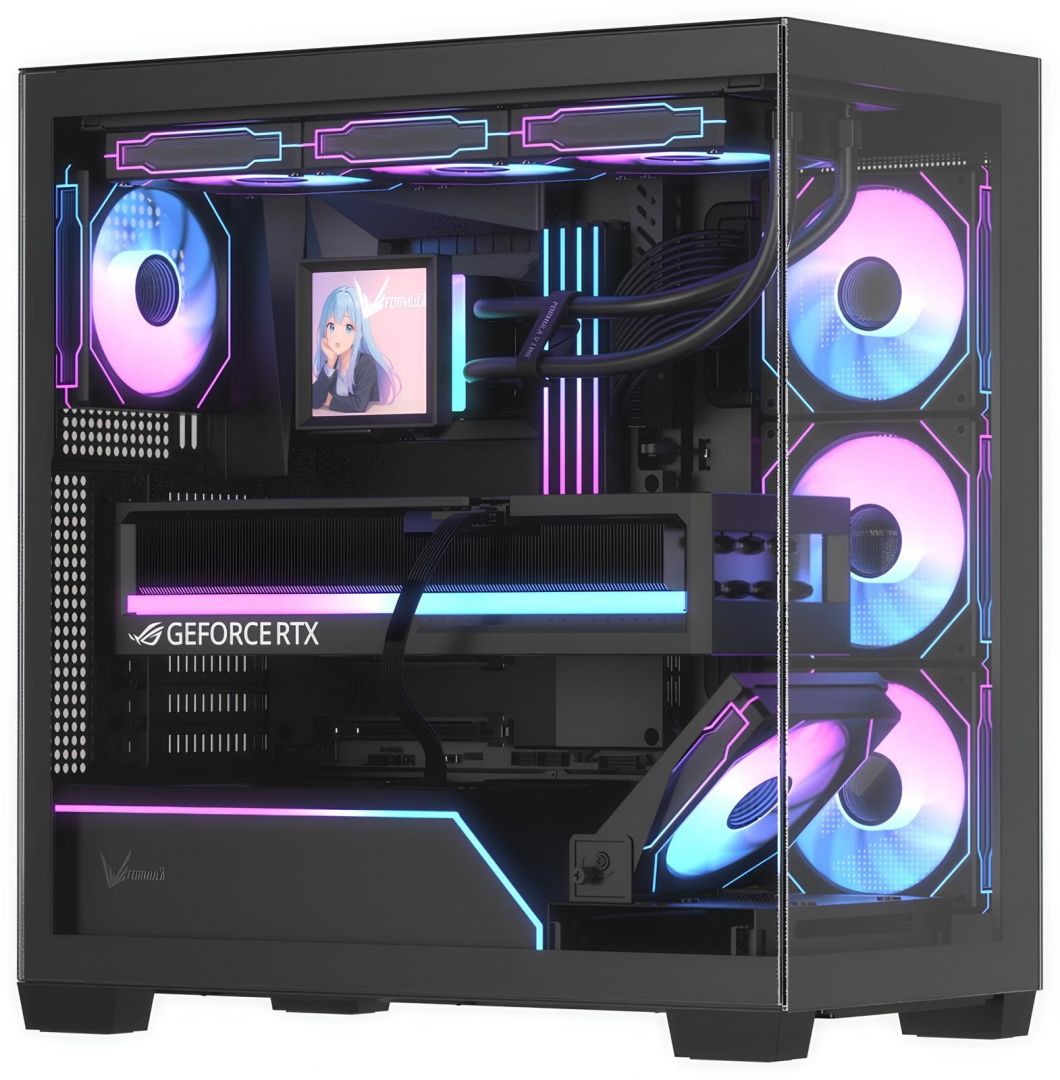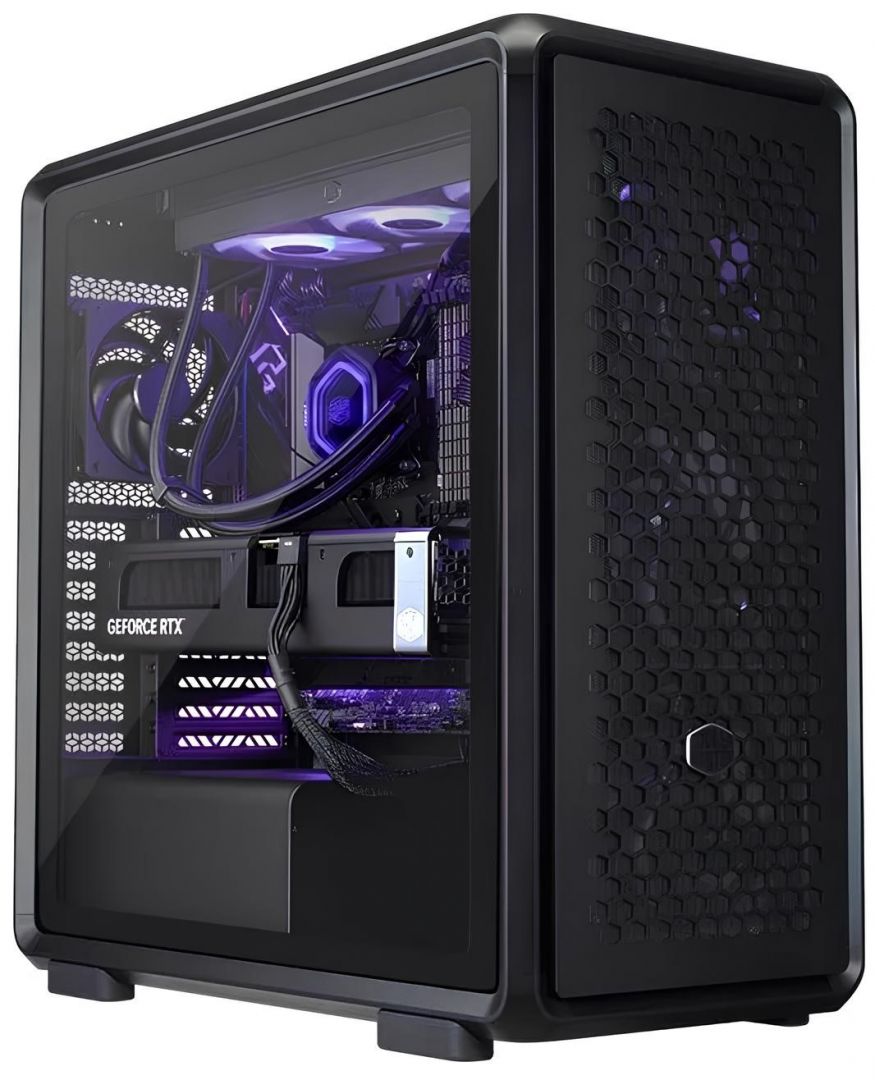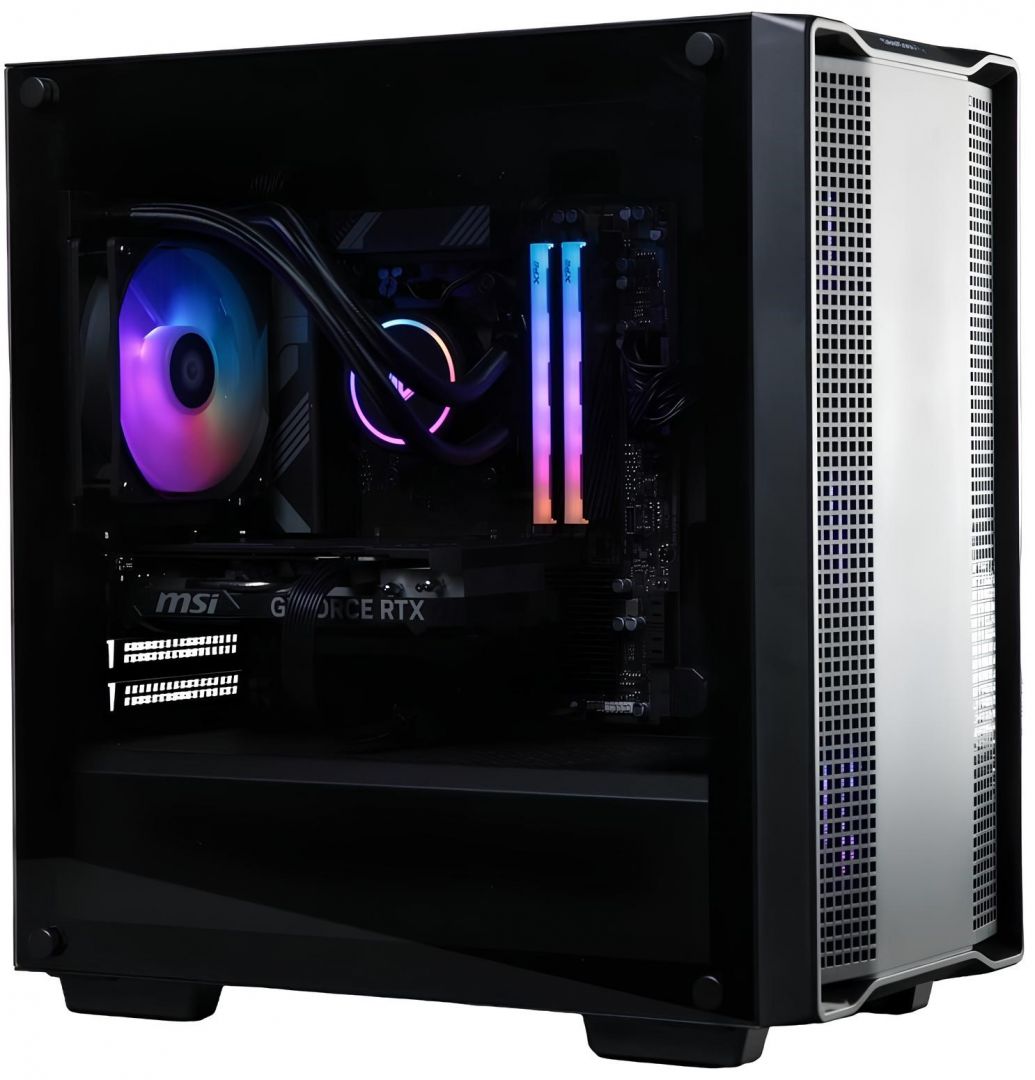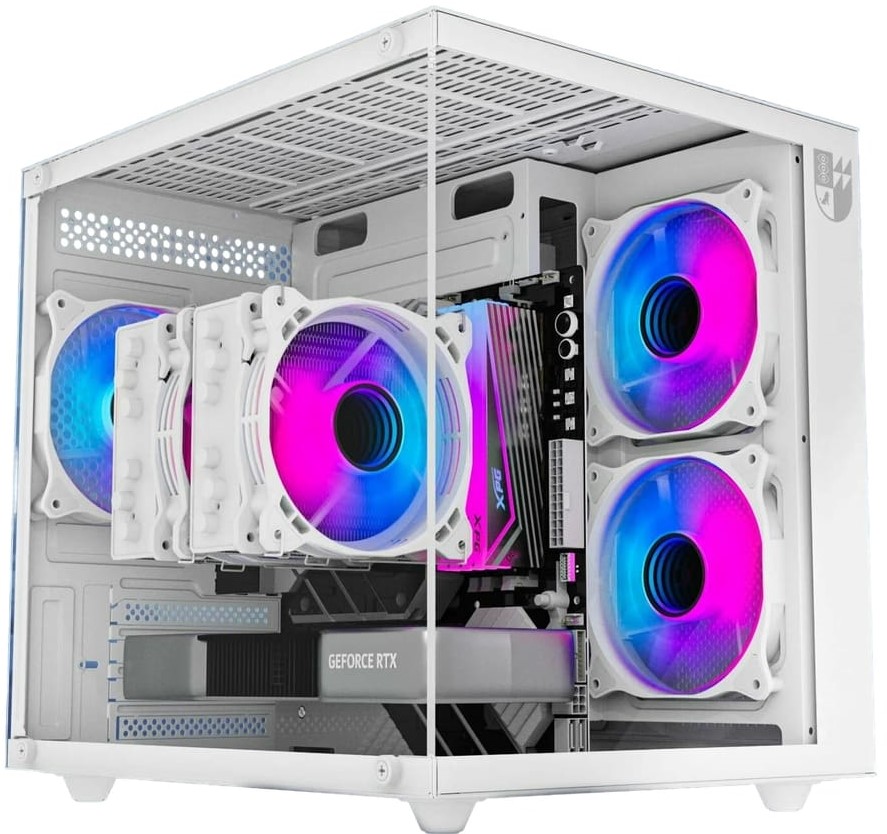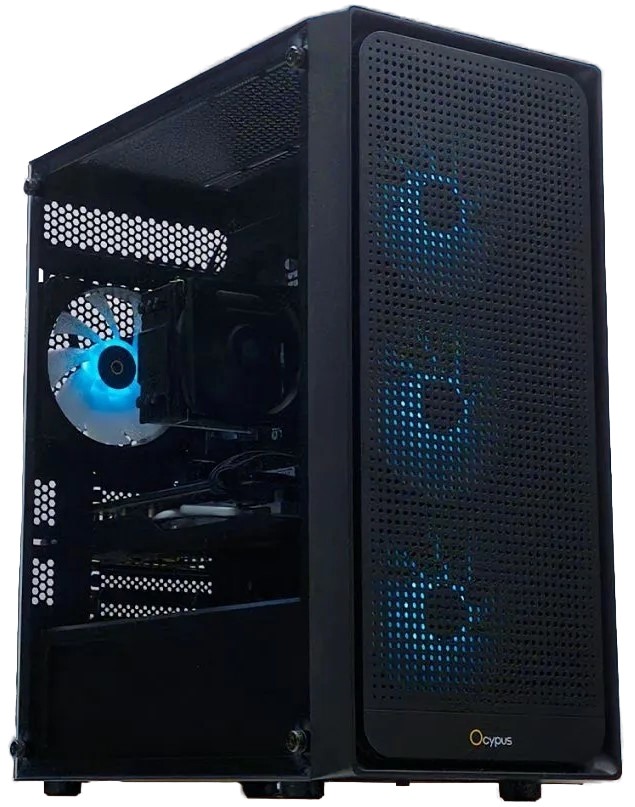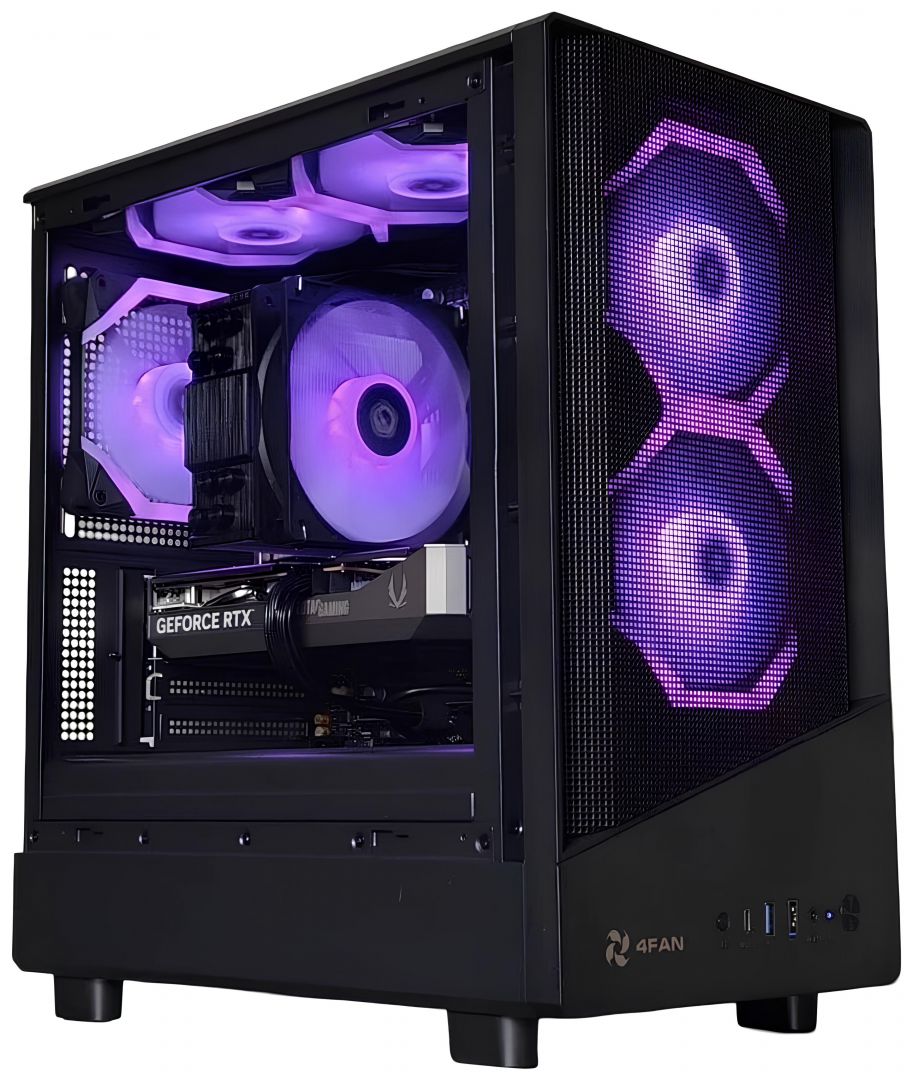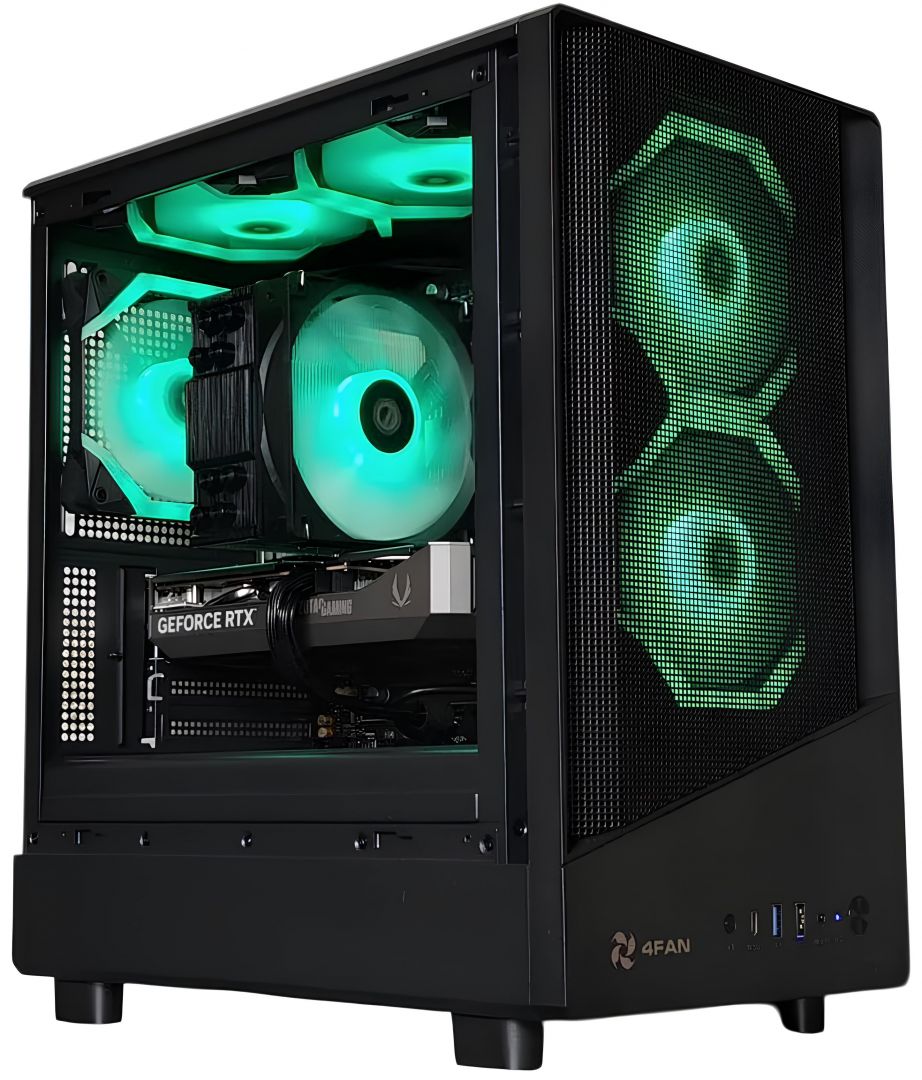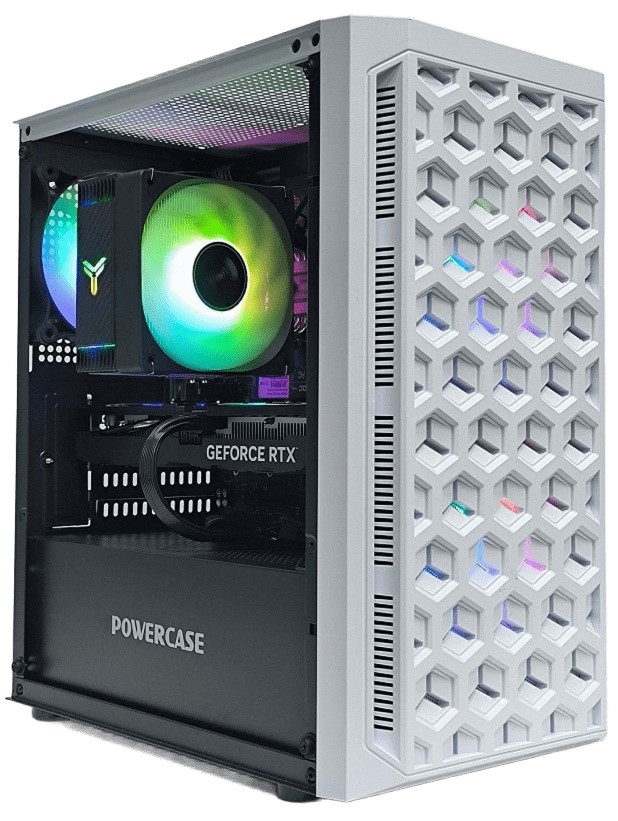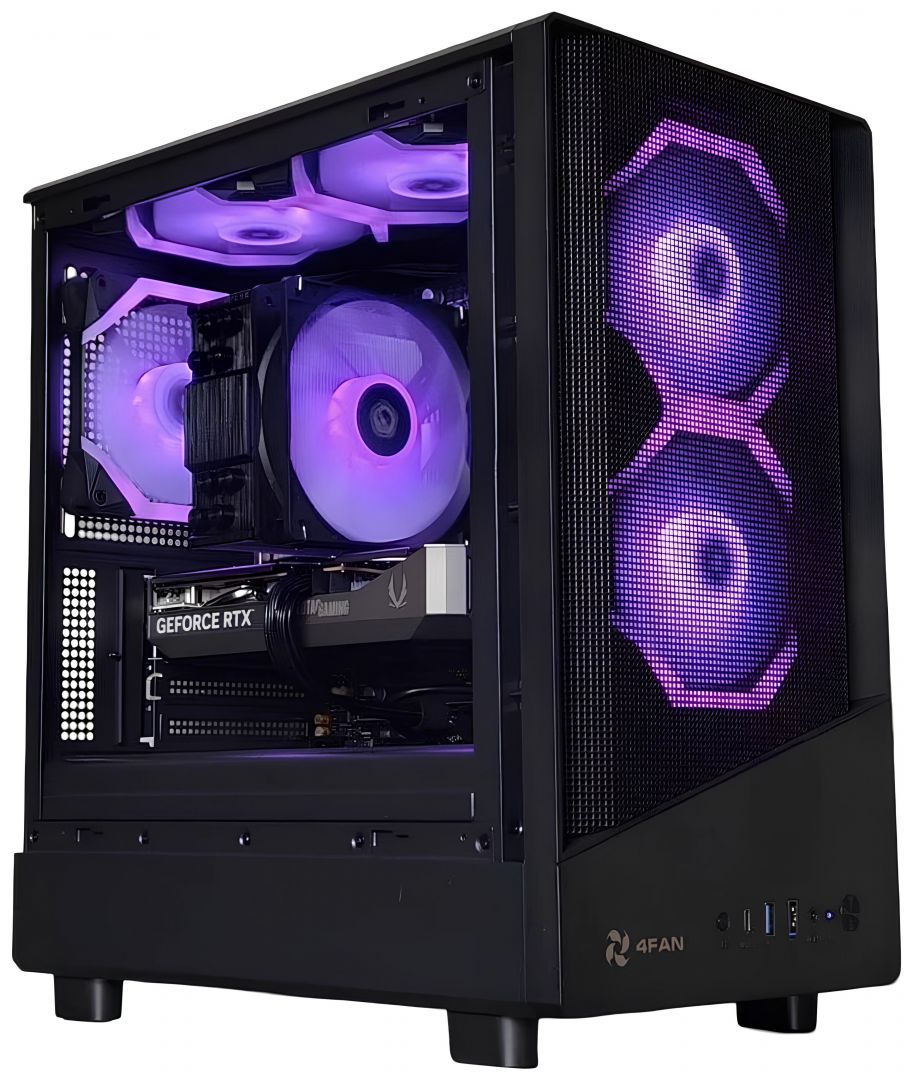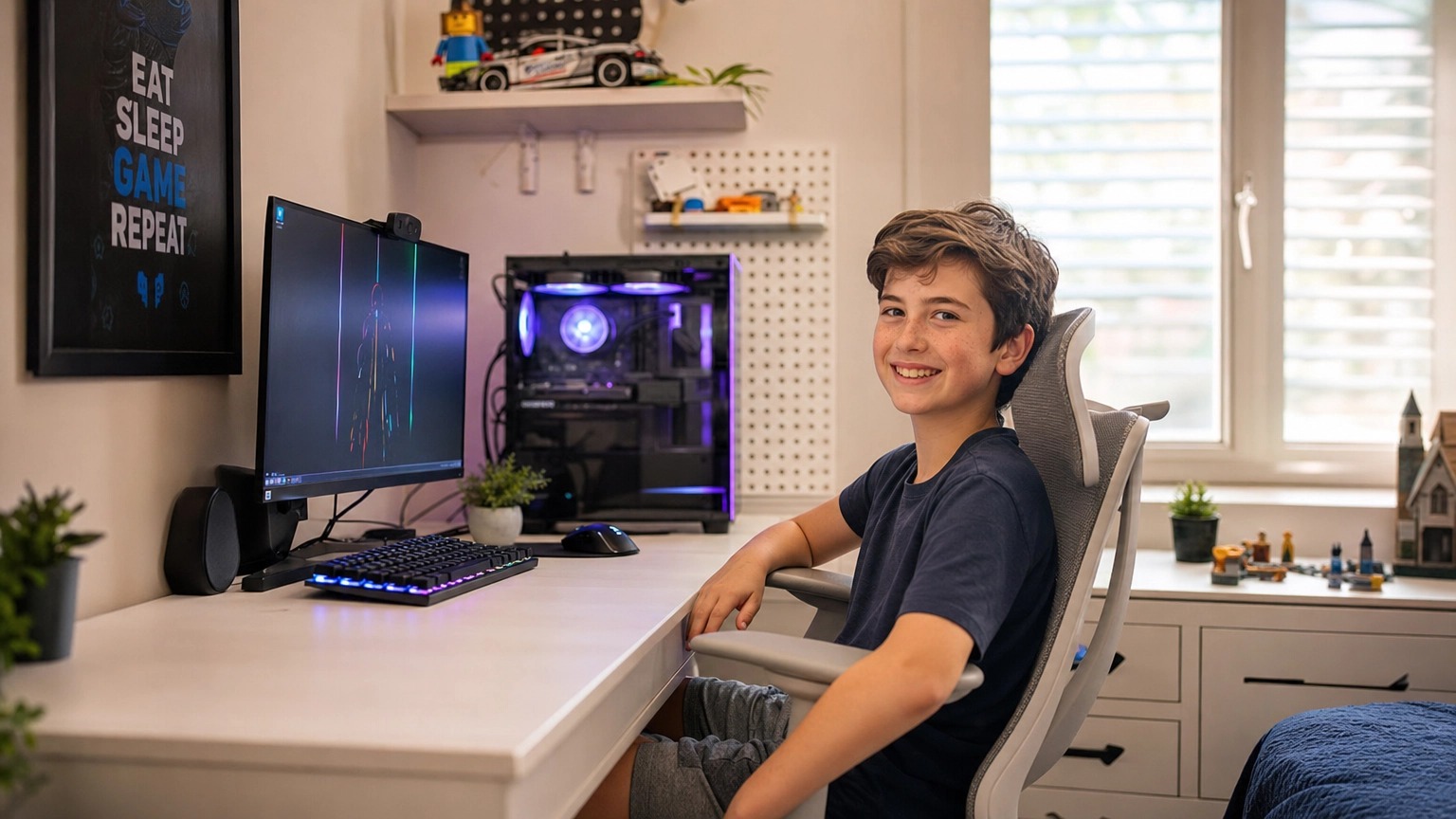
Сегодня компьютер для ребенка — это не просто игрушка или инструмент для развлечений, а базовое средство для учебы, развития творческих навыков и общения со сверстниками. Школьные рефераты, онлайн-уроки в Zoom, курсы по программированию и цифровому рисунку — всё это требует надежной техники.
Однако при входе в магазин электроники многие родители сталкиваются с сложной дилеммой:
- Стоит ли переплачивать за сверхмощный системный блок «на вырост»?
- Или достаточно купить самый недорогой ноутбук, который, как показывает практика, начинает зависать уже через пару месяцев?
Цель этого гида — помочь вам найти идеальный баланс: выбрать компьютер, который точно справится с задачами вашего ребенка, прослужит не один год и не опустошит семейный бюджет.
В этой статье мы разберем:
- Что лучше выбрать: портативный ноутбук, мощный стационарный ПК или компактный моноблок?
- Какое «железо» действительно важно, а за что не имеет смысла переплачивать.
- Готовые конфигурации техники под разные возрасты: от начальной школы до будущих айтишников.
Что выбрать: ноутбук, стационарный ПК или моноблок?
Каждый формат устройства имеет свои особенности, которые зависят от образа жизни и рабочего места ребенка.
| Формат | Плюсы | Минусы | Кому подойдет |
|---|---|---|---|
| Ноутбук |
|
|
Детям, которым нужна мобильность, или при дефиците места на рабочем столе. |
|
Стационарный ПК (Системный блок + монитор) |
|
|
Оптимальный выбор для дома: для долгой учебы, игр, 3D-графики и работы за столом. |
| Моноблок |
|
|
Для учебы и сёрфинга в условиях минималистичного интерьера. |
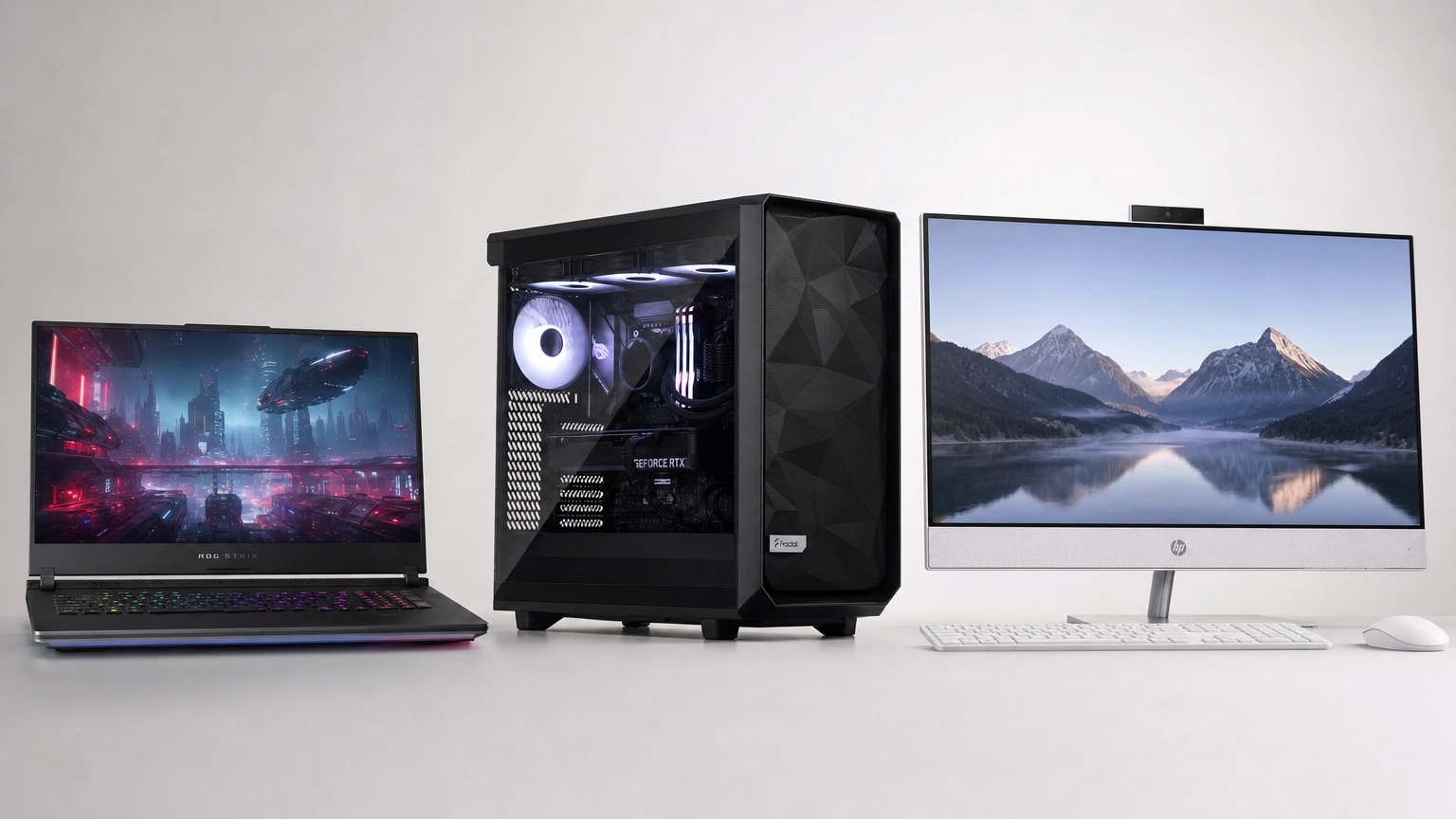
Совет от экспертов Мистер Робот: в каталоге нашего интернет-магазина представлены все варианты устройств. Вы можете перейти в нужный раздел и воспользоваться фильтрами:
Выбор компьютера по возрасту и задачам ребенка
Категория 1: младшие классы (7–10 лет) — первое знакомство
В этом возрасте ПК нужен для освоения базовой компьютерной грамотности, обучающих программ, онлайн-уроков и нетребовательных игр.
- Основные задачи: Zoom/Skype, интерактивные платформы (Учи.ру, Яндекс Учебник), просмотр видео, игры вроде Minecraft и Roblox.
- Ключевые требования: простота, надежность, защита зрения, доступная цена.
Рекомендуемые характеристики:
- Процессор: Intel Core i3 (12–13 поколения) или AMD Ryzen 3 (5000-й серии)
- Оперативная память (ОЗУ): 8 ГБ
- Накопитель: SSD на 256–512 ГБ
- Видеокарта: встроенная (Intel UHD Graphics / AMD Radeon Vega)
Категория 2: средние классы (11–14 лет) — учеба, хобби и гейминг
Подростки начинают использовать компьютер гораздо активнее: появляются школьные презентации, первые попытки монтажа видео для соцсетей, базовое программирование (Scratch, Python) и командные игры с друзьями.
- Основные задачи: презентации в PowerPoint, рефераты, начальный монтаж, программирование, игры (CS:GO/CS2, Dota 2, Fortnite, GTA V).
- Ключевые требования: баланс между рабочей производительностью и игровыми возможностями, запас под будущий апгрейд.
Рекомендуемые характеристики:
- Процессор: Intel Core i5 (12400F / 13400F) или AMD Ryzen 5 (5600 / 7500F)
- Оперативная память (ОЗУ): 16 ГБ DDR4/DDR5
- Накопитель: SSD M.2 NVMe на 512 ГБ – 1 ТБ
- Видеокарта: дискретная (NVIDIA GeForce GTX 1650 / RTX 3050 / RTX 4060)
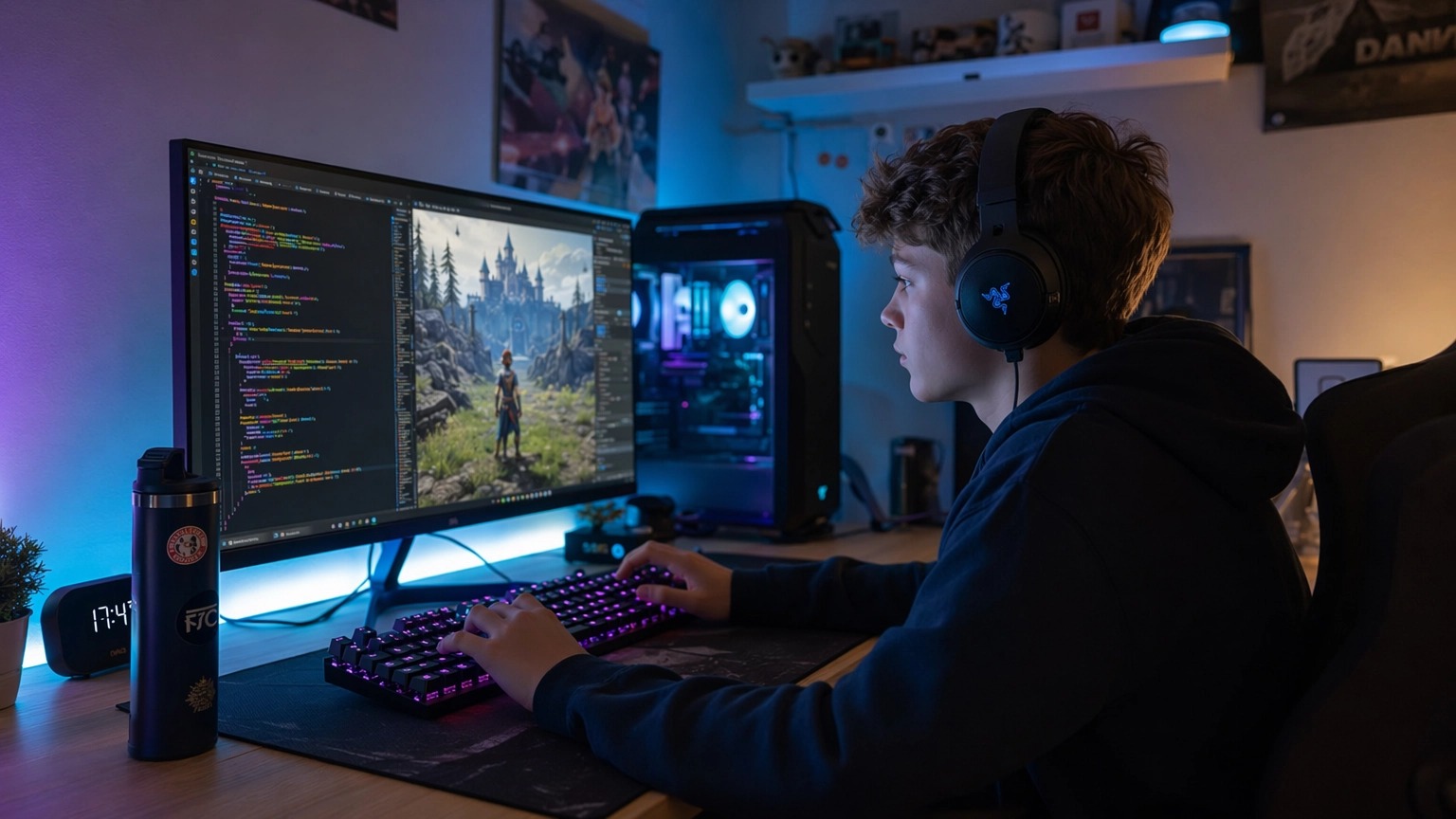
Категория 3: старшеклассники (15–17 лет) — серьезная подготовка и киберспорт
Старшеклассникам необходим мощный цифровой инструмент. Он пригодится для подготовки к экзаменам, работы с ресурсоемким софтом и запустит любые современные игры на высоких настройках.
- Основные задачи: подготовка к ЕГЭ/ОГЭ, сложные IT-дисциплины, 3D-моделирование (Blender), тяжелый видеомонтаж (Premiere Pro), современные AAA-игры (Cyberpunk 2077, Hogwarts Legacy, Atomic Heart).
- Ключевые требования: высокая скорость работы, задел производительности на первые курсы университета.
Рекомендуемые характеристики:
- Процессор: Intel Core i5 / i7 (13-го или 14-го поколения) или AMD Ryzen 5 / 7 (7000-й серии)
- Оперативная память (ОЗУ): 16–32 ГБ DDR5
- Накопитель: скоростной SSD NVMe на 1 ТБ
- Видеокарта: NVIDIA GeForce RTX 4060 Ti / RTX 4070
На что обратить внимание при выборе комплектующих (простыми словами)
Чтобы не запутаться в технических терминах, запомните 4 главных правила:
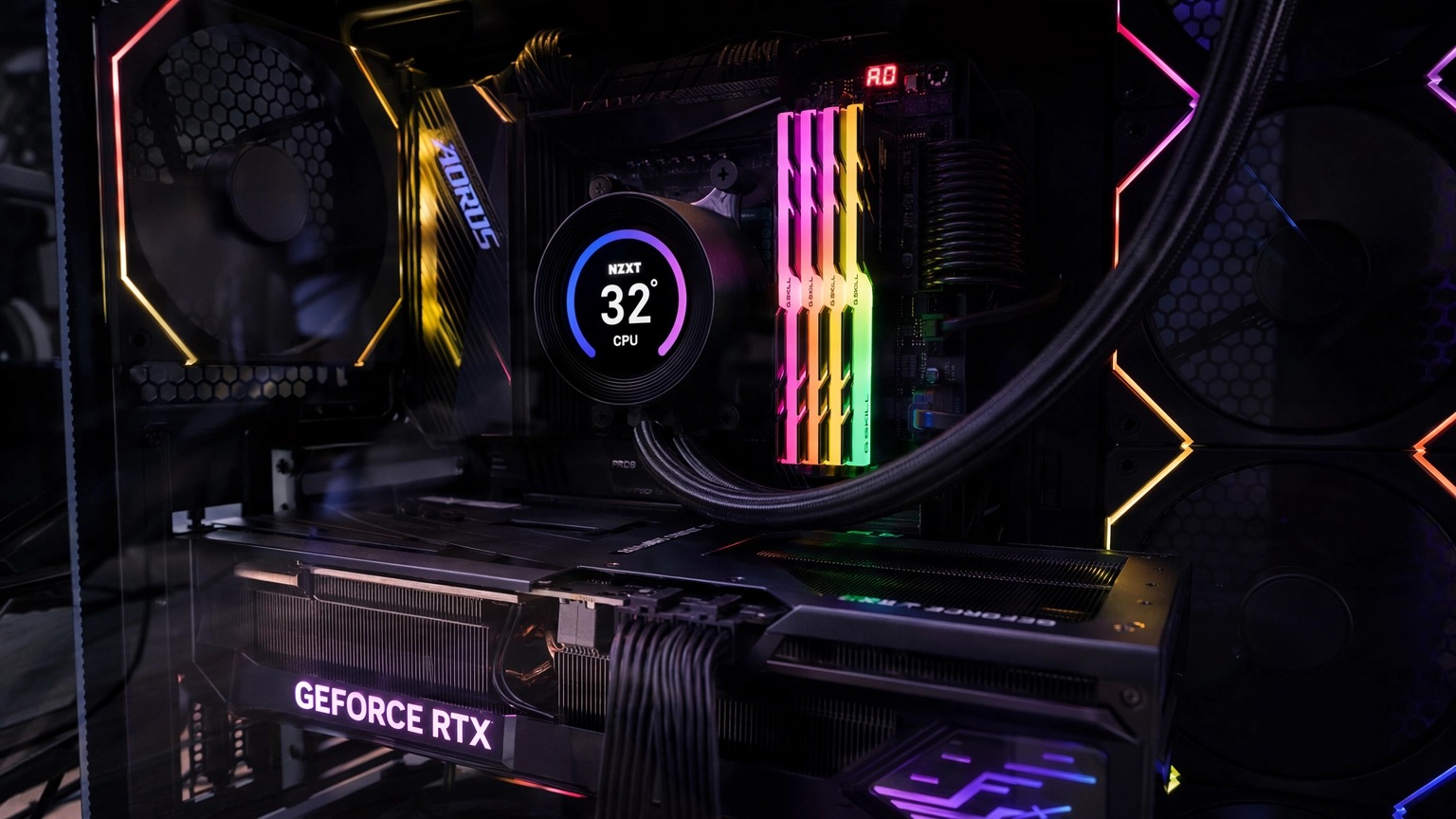
- Процессор (CPU): это «мозг» компьютера. Не покупайте устаревшие процессоры 5–8-летней давности (даже если на них написано «Core i7»). Важно поколение: выбирайте Intel Core 12–14 поколений или AMD Ryzen серии 5000/7000.
- Оперативная память (RAM): это «краткосрочная память». 8 ГБ сегодня — это самый минимум для базовых задач. Стандартом для комфортной работы и игр в 2026 году является 16 ГБ.
- Накопитель (SSD vs HDD): забудьте про старые жесткие диски (HDD) в качестве основного накопителя. Система должна быть установлена только на SSD — с ним Windows и программы будут загружаться за 5–10 секунд.
- Экран и монитор:
- Технологии защиты глаз: ищите маркировки Flicker-Free (без мерцания) и Low Blue Light (снижение синего излучения).
- Матрица: только IPS — она дает сочную картинку и широкие углы обзора без искажений.
- Диагональ: от 23.8" для стационарного монитора и от 15.6" для ноутбука.
Здоровье и безопасность ребенка
Обустройство рабочего места так же важно, как и выбор самого системного блока.
- Правильная посадка: монитор должен находиться на уровне глаз (на расстоянии вытянутой руки), а ноги ребенка должны упираться в пол под углом 90 градусов.
- Периферия, которая бережет здоровье:
- Эргономичное кресло: поддерживает поясницу и формирует правильную осанку.
- Клавиатура и мышь: выбирайте мышь под размер детской ладони, чтобы избежать перенапряжения кисти.
- Гарнитура: качественные наушники с микрофоном избавят ребенка от необходимости сутулиться над ноутбуком во время онлайн-урока.
- Родительский контроль: настройте функции «Семейной безопасности» в Windows (Family Safety). Это позволит ограничить время, проводимое за экраном, и блокировать нежелательный контент в сети.
Частые ошибки родителей при покупке ПК
- Покупка б/у компьютера на сайтах объявлений: высокий риск купить прогретую видеокарту или восстановленную плату без какой-либо гарантии.
- Покупка «офисного» системного блока для любителя игр: отсутствие дискретной видеокарты приведет к тому, что современные игры просто не запустятся, а ребенок расстроится.
- Экономия на мониторе: дешевый монитор с мерцающей подсветкой вызовет быстрое утомление и может испортить зрение ребенку.
- Покупка «на вырост» с огромной переплатой: не стоит брать топовое железо за сотни тысяч рублей 7-летнему ребенку. Компьютерная техника дешевеет и обновляется быстрее, чем растет школьник.
Заключение и чек-лист покупателя
3 золотых правила покупки компьютера:
- Определите реальные задачи ребенка прямо сейчас (с небольшим запасом на 2 года).
- Установите четкий бюджет и не переплачивайте за ненужные мощности.
- Выбирайте надежный магазин, предоставляющий официальную гарантию и сервисную поддержку.
Чек-лист «Проверь перед покупкой»:

Нужна помощь с выбором?
Не хотите погружаться в технические нюансы? Доверьте это профессионалам! Специалисты компании Мистер Робот подберут или соберут идеальный ПК под ваши задачи и бюджет всего за 1 день.