Половина переплаты при покупке компьютера для работы — это плата за мощность, которая никогда не пригодится. Вторая частая ошибка противоположна: сэкономить на памяти и накопителе, а через полгода наблюдать, как система «задумывается» при каждом переключении между вкладками.
Хорошая новость: чтобы понять, как выбрать компьютер для работы, не нужно разбираться в сотнях моделей процессоров. Достаточно честно описать свои задачи и знать несколько ориентиров по железу. Именно их мы и разберём — от процессора до гарнитуры.
Гайд рассчитан на тех, кто выбирает компьютер для удалённой работы и фриланса: документы, созвоны, дизайн, монтаж или разработка. По каждому пункту — конкретные цифры, на которые можно опираться при покупке.
Какой компьютер нужен для работы: определяем задачи перед покупкой
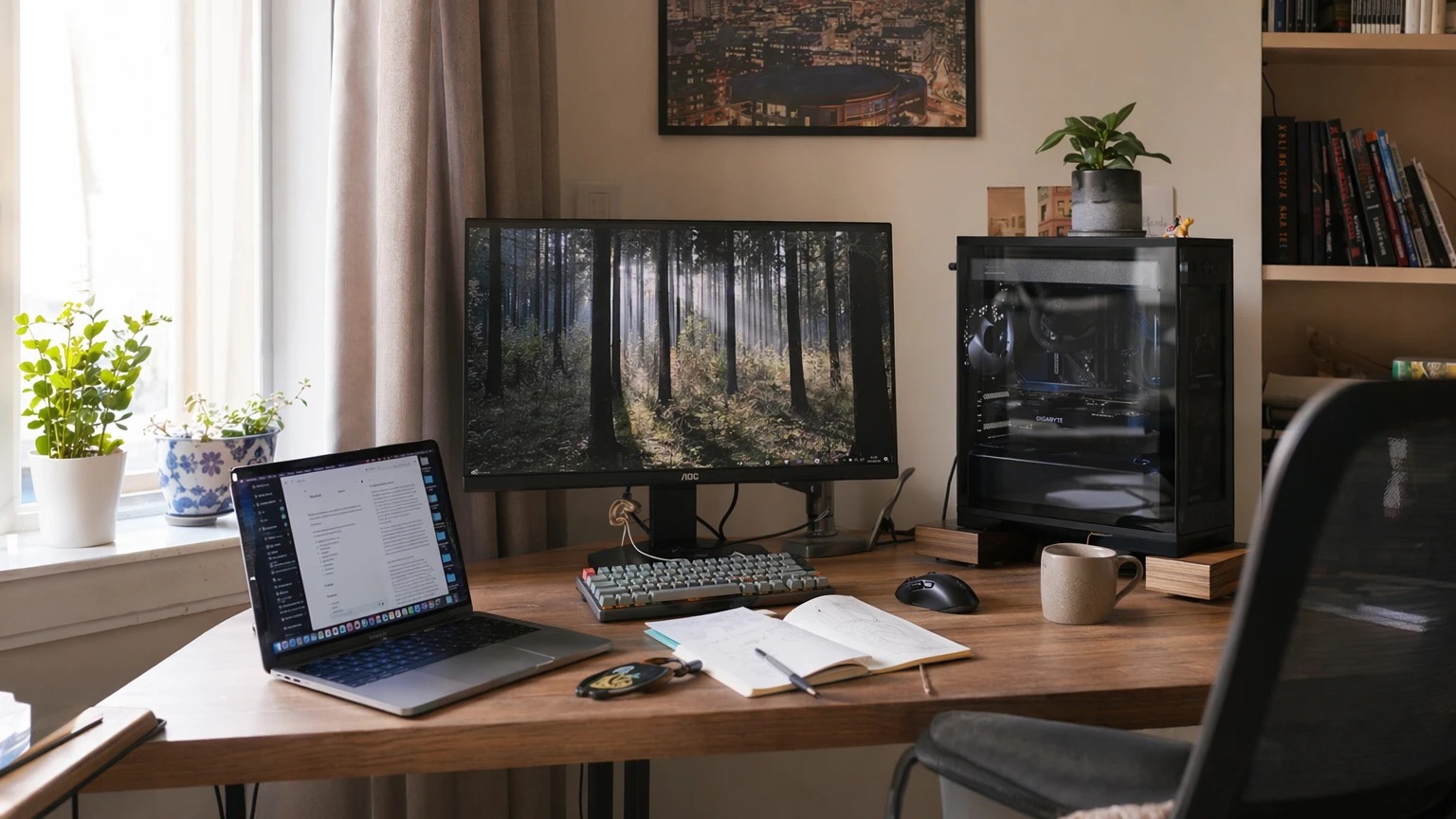
Главный принцип: конфигурацию диктуют задачи, а не бюджет «с запасом». Сначала список программ и сценариев — потом железо. Для удалённой работы типичны три сценария:
- Документы и коммуникации. Офисные пакеты, браузер с десятками вкладок, почта, мессенджеры, видеозвонки. Самый массовый и самый недорогой сценарий.
- Графика и видео. Фоторедакторы, монтаж, работа с макетами. Здесь уже важны видеокарта, объём памяти и быстрый накопитель.
- Разработка и многозадачность. Среды разработки, виртуальные машины, локальные серверы, параллельно — созвон и документация. Нагрузка на процессор и память максимальная.
Покупка «на вырост» оправдана не везде. Процессор топового уровня для документов — деньги на ветер: разницы в скорости вы не почувствуете. А вот запас по оперативной памяти и объёму SSD реально продлевает комфортную жизнь машины — программы и файлы с годами только тяжелеют.
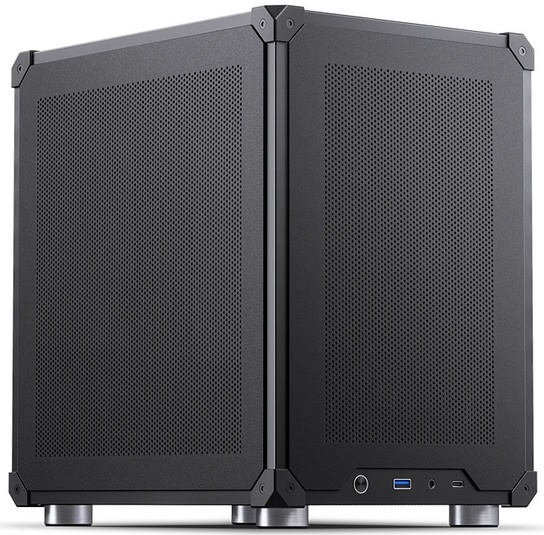
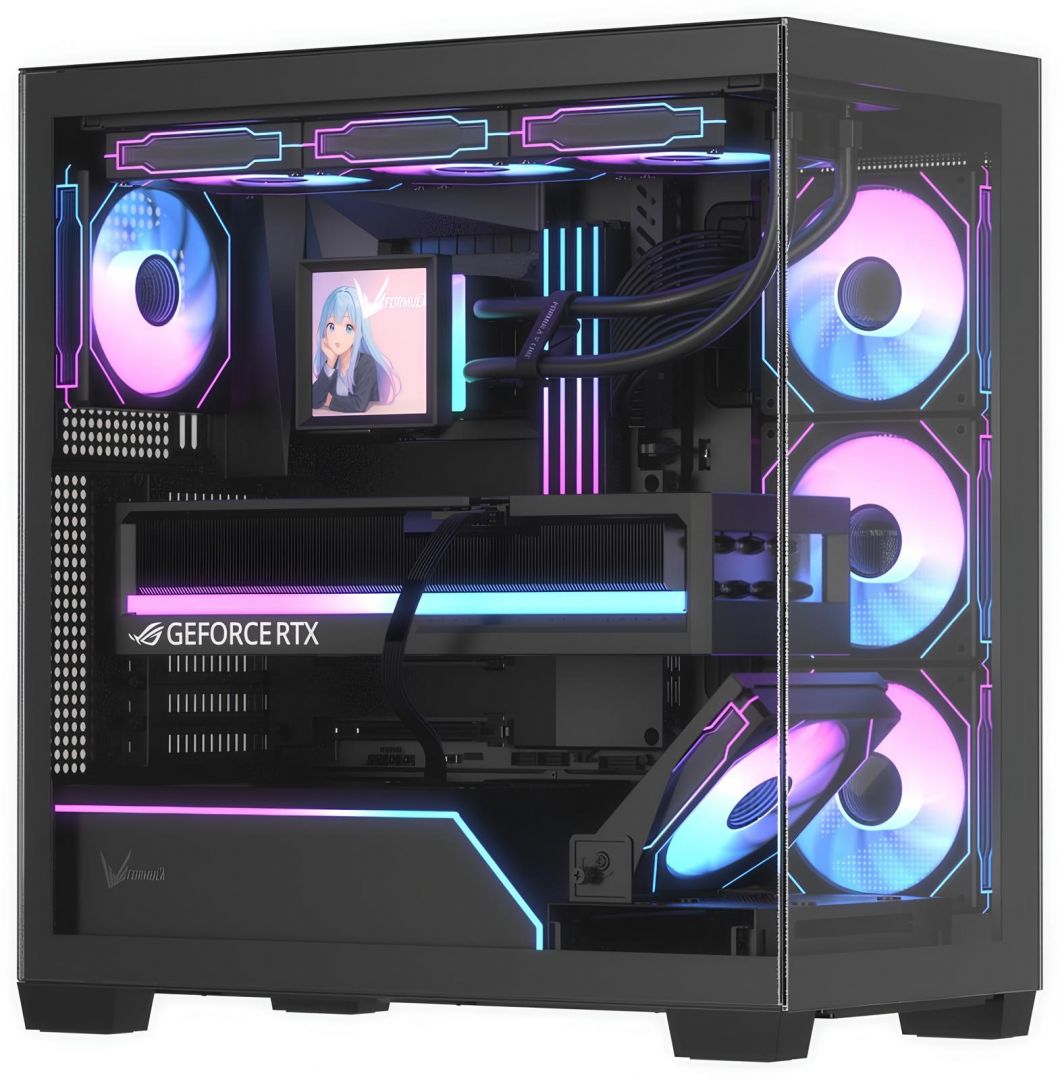
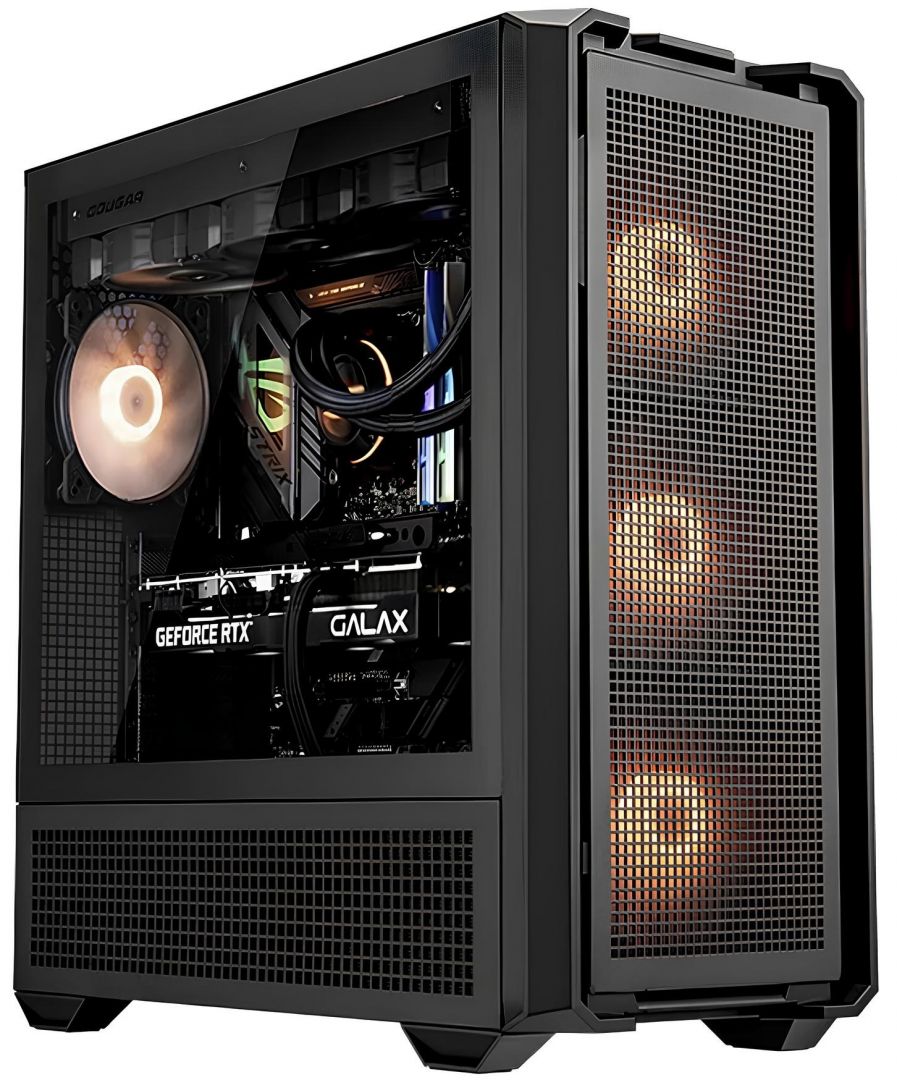
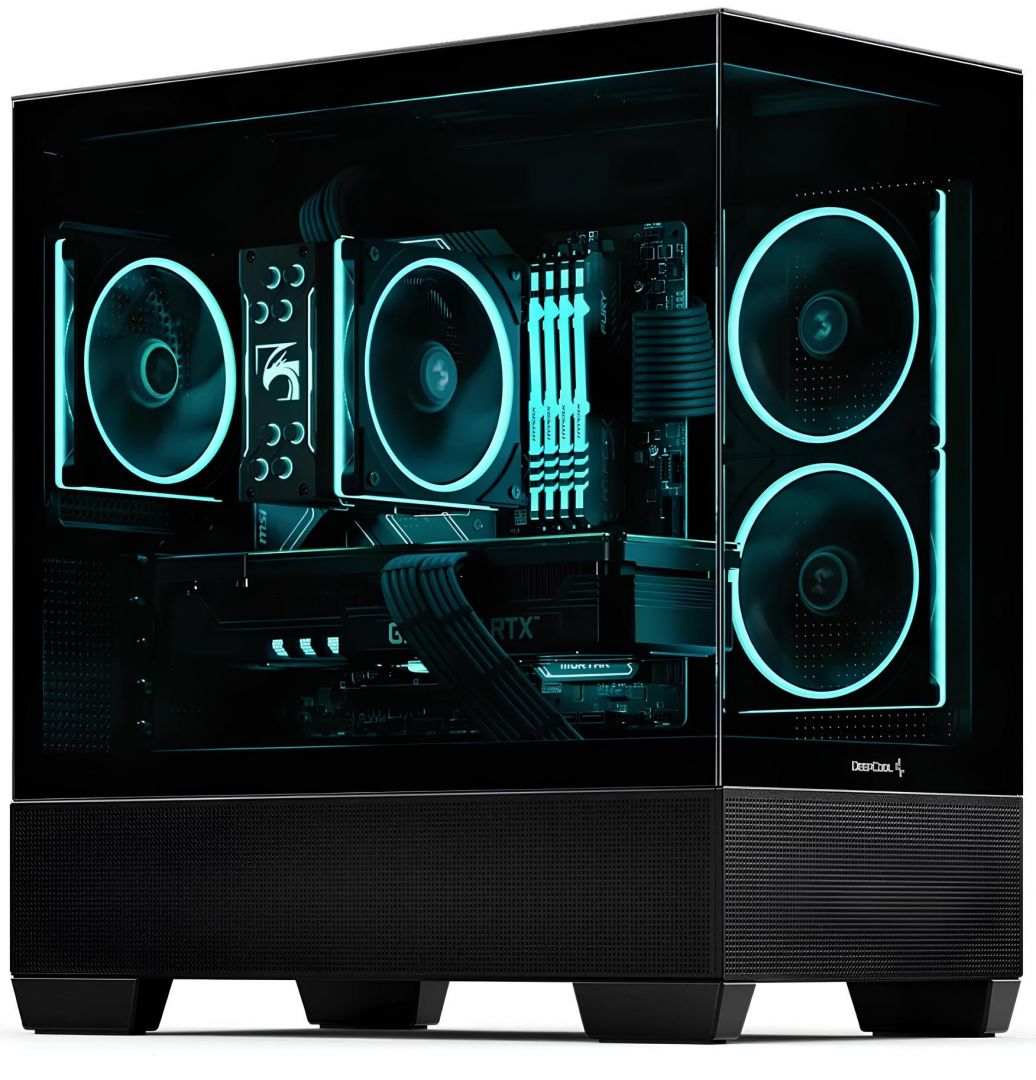
Формат тоже выбирается от сценария. Стационарный ПК даёт больше производительности за те же деньги, легко апгрейдится (можно заменить отдельные детали) и лучше охлаждается. Ноутбук выигрывает, когда нужна мобильность: работа из кафе, поездки, перемещения по квартире.
Чек-лист перед выбором:
- В каких программах вы работаете каждый день?
- Сколько задач открыто одновременно: вкладки, мессенджеры, звонок, редактор?
- Нужна ли мобильность или компьютер всегда будет стоять на одном столе?
- Сколько мониторов планируете подключать?
Процессор: сердце рабочего компьютера
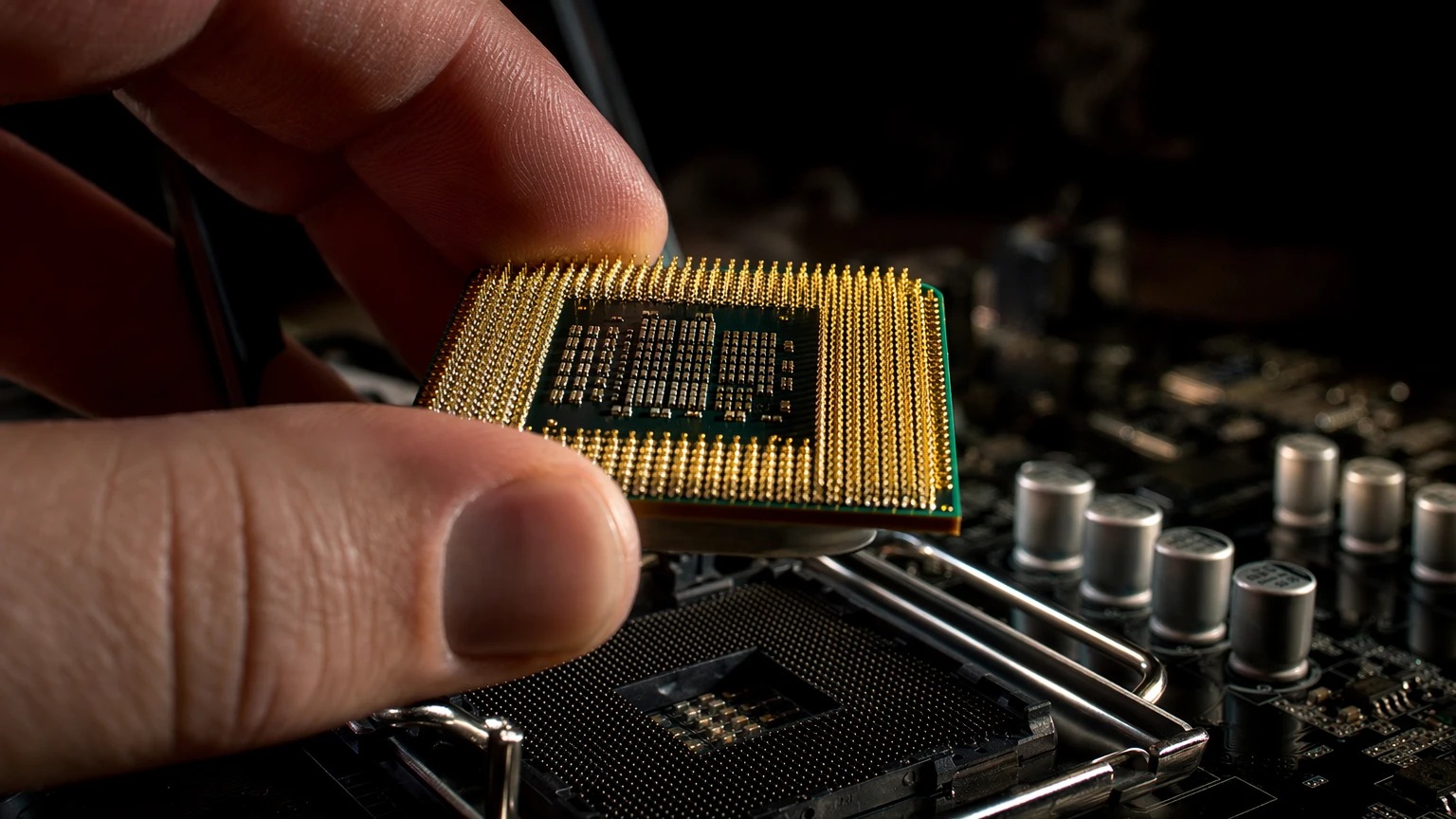
Процессор (CPU) определяет, насколько быстро компьютер «думает». Ориентиры простые:
- Документы, браузер, видеозвонки — процессор начального-среднего уровня с 4–6 ядрами. Этого хватает с комфортом.
- Графика, монтаж, разработка — 6–8 ядер и более высокие частоты. Рендеринг видео и компиляция кода напрямую зависят от числа ядер.
Смотрите на количество ядер и поколение чипа, а не на громкое название линейки. Свежий процессор среднего сегмента часто обгоняет «топ» трёх-четырёхлетней давности, при этом стоит дешевле и меньше греется.
Отдельный момент — многозадачность. Двадцать вкладок, три мессенджера и параллельный созвон нагружают процессор сильнее, чем кажется. Если ваш рабочий день выглядит именно так, берите минимум 6 ядер даже для «офисных» задач — запас окупится отсутствием подвисаний во время звонков.
Оперативная память и накопитель: чтобы ничего не тормозило
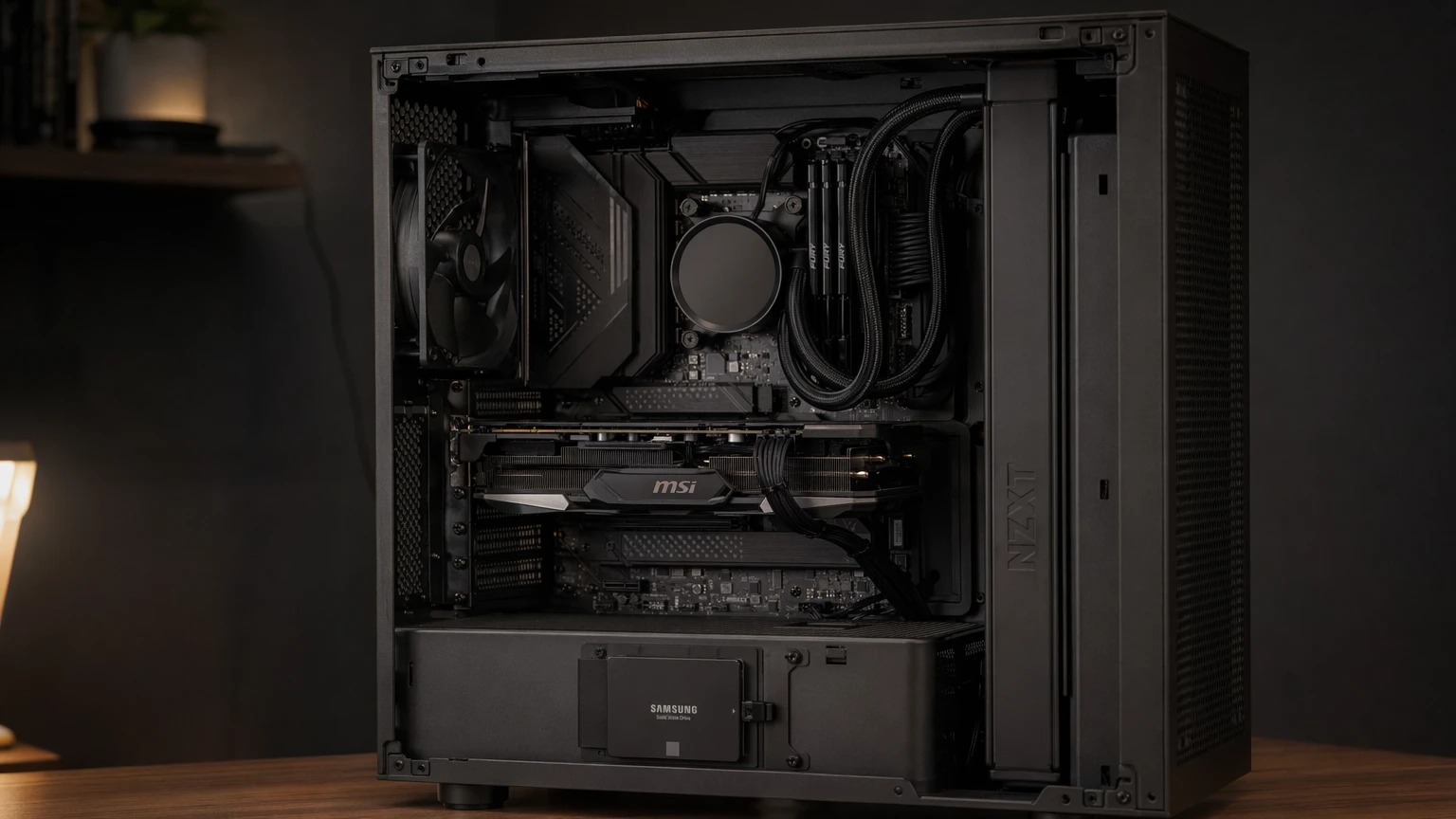
Если спросить, какой процессор и сколько оперативной памяти нужно для работы, то по памяти ответ короткий: 16 ГБ — разумный минимум. 8 ГБ хватит только для самых лёгких задач — пара документов и несколько вкладок. Для графики, видео и разработки закладывайте 32 ГБ.
Нехватку памяти легко узнать по симптомам: вкладки перезагружаются при переключении, программы открываются с задержкой, компьютер «замирает» на несколько секунд при смене окон. Если это знакомо по старой машине — в новой берите память с запасом.
Накопитель — только SSD (твердотельный диск, в разы быстрее классического жёсткого). Система и рабочие программы должны стоять именно на нём. Ориентир по объёму — от 512 ГБ: система, софт и текущие проекты помещаются без постоянной чистки.
Второй накопитель имеет смысл добавить под архив: исходники видео, старые проекты, бэкапы. Дешевле держать их на отдельном ёмком диске, чем покупать один огромный SSD.
| Сценарий | Процессор | ОЗУ | Накопитель |
|---|---|---|---|
Сценарий Документы, звонки, браузер |
Процессор 4–6 ядер |
ОЗУ 16 ГБ |
Накопитель SSD 512 ГБ |
Сценарий Графика, фото, монтаж |
Процессор 6–8 ядер |
ОЗУ 32 ГБ |
Накопитель SSD 512 ГБ — 1 ТБ + диск под архив |
Сценарий Разработка, многозадачность |
Процессор 6–8 ядер |
ОЗУ 32 ГБ |
Накопитель SSD от 512 ГБ |
Видеокарта: когда встроенной хватит, а когда нужна дискретная

Для документов, браузера, звонков и большинства офисных программ достаточно встроенной графики современного процессора. Она справляется и с воспроизведением видео, и с двумя мониторами. Переплачивать за отдельную видеокарту в этом сценарии незачем.
Дискретная (отдельная) видеокарта нужна, когда работа связана с визуально тяжёлыми задачами: видеомонтаж, 3D-моделирование, работа с большими макетами и эффектами. Там она ускоряет рендеринг и предпросмотр в разы.
Дискретная графика — одна из самых дорогих частей сборки. Если бюджет ограничен, приоритет такой: сначала достаточный объём ОЗУ и быстрый SSD, потом видеокарта. Компьютер с 32 ГБ памяти и встроенной графикой для большинства задач полезнее, чем машина с мощной видеокартой и 8 ГБ ОЗУ.
Планируете два и более мониторов — проверьте видеовыходы: количество и типы разъёмов (HDMI, DisplayPort) должны совпадать с входами ваших экранов. Это касается и встроенной графики: смотрите на разъёмы материнской платы.
Периферия: монитор, клавиатура и гарнитура решают больше, чем кажется

С монитором вы проводите 8 часов в день — это главная инвестиция в комфорт. Диагональ, разрешение и качество матрицы напрямую влияют на усталость глаз: на хорошем экране текст чёткий, цвета естественные, а к вечеру глаза не «песочные». Для работы с графикой качество матрицы вообще критично — от него зависит точность цвета в ваших макетах.
Клавиатура и мышь — инструменты, которых вы касаетесь тысячи раз за день. Удобная клавиатура с внятным ходом клавиш и мышь по размеру ладони снижают нагрузку на кисти при постоянной печати.
Гарнитура с хорошим микрофоном — обязательный инструмент удалёнщика. Заказчик судит о вас в том числе по качеству связи: эхо и шум от встроенного микрофона ноутбука впечатления не улучшают.
Практический совет: закладывайте периферию в бюджет сразу, вместе с компьютером. «Куплю потом» обычно превращается в год работы за случайным старым монитором.
Готовый компьютер или сборка под заказ: что выгоднее для ваших задач

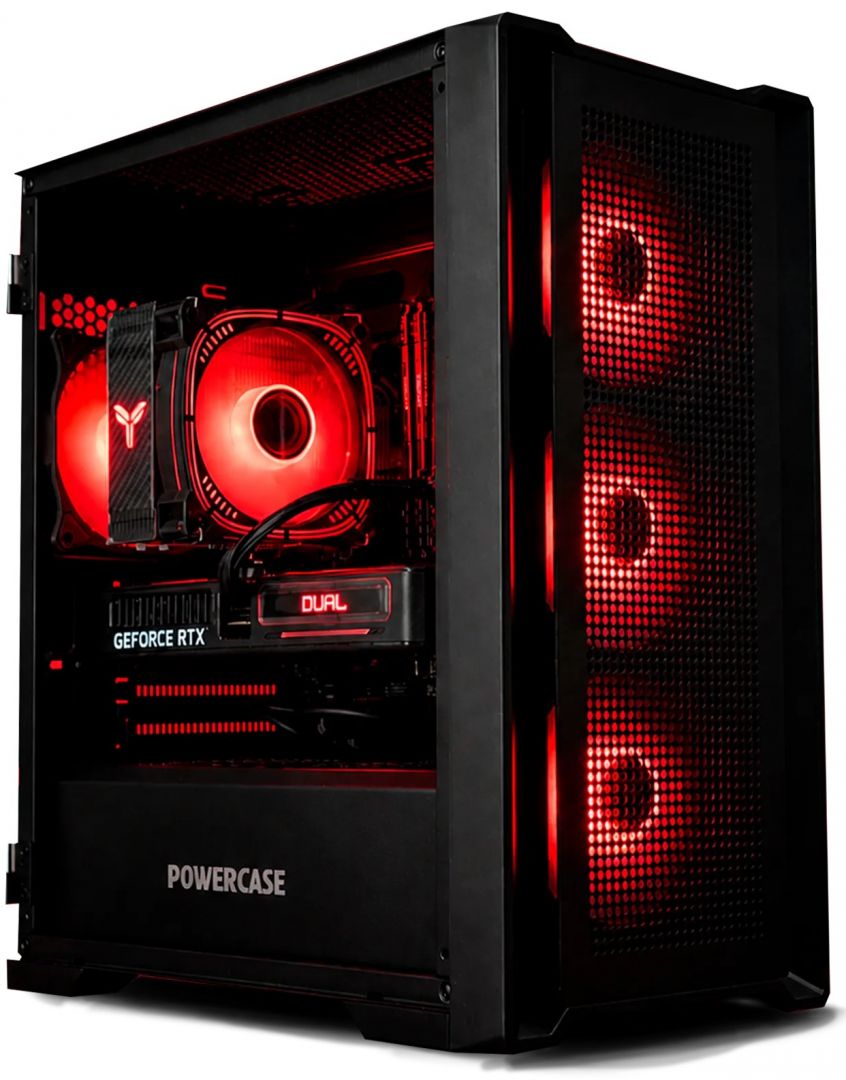
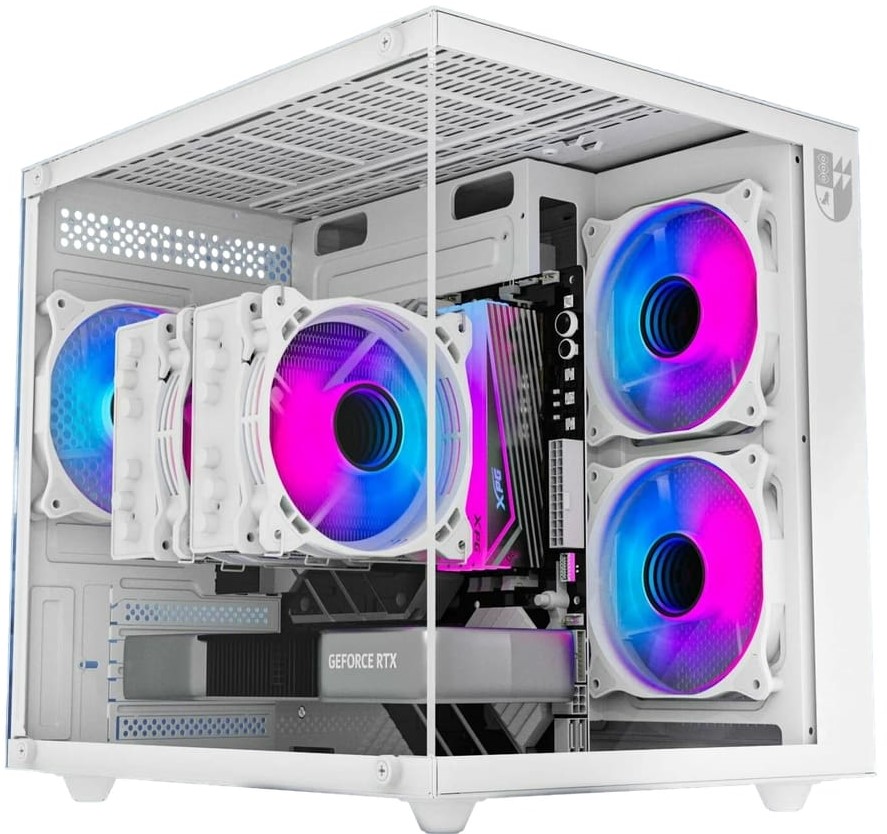
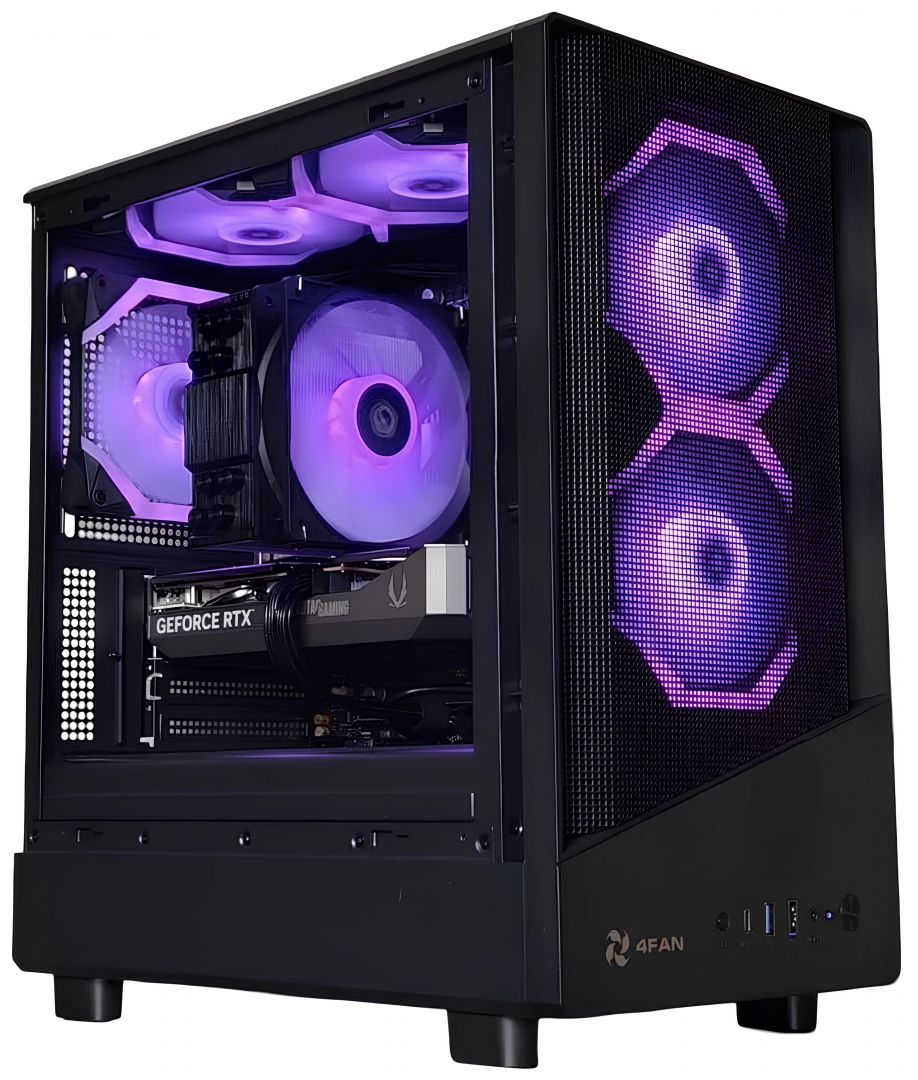
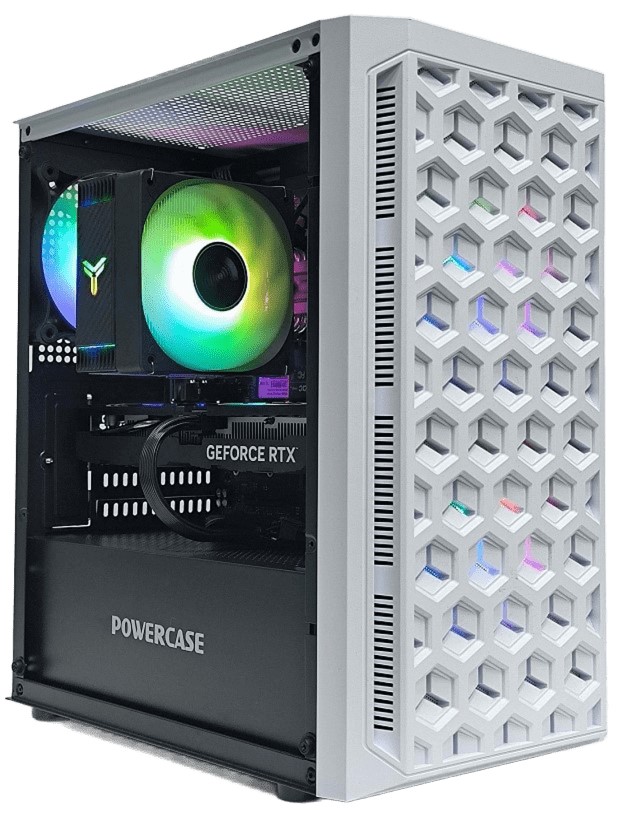
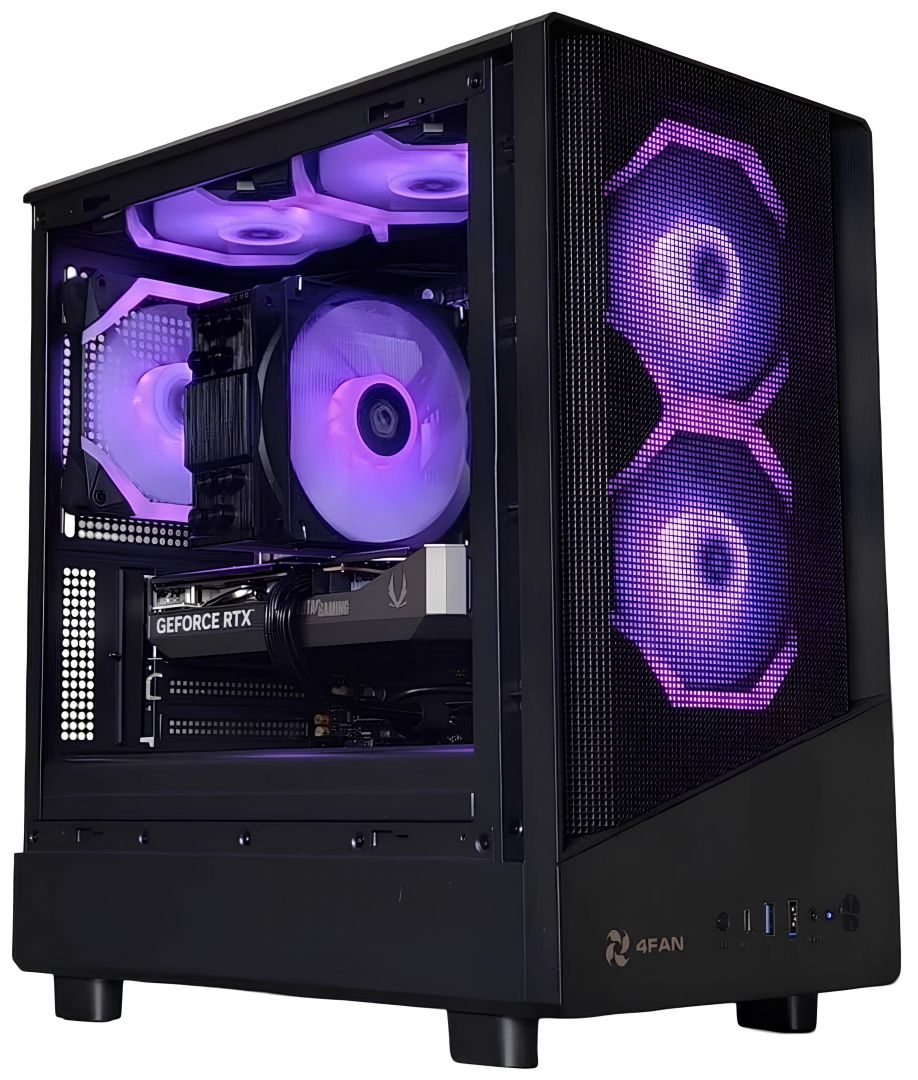
Готовая конфигурация — правильный выбор, когда задачи типовые и компьютер нужен уже завтра. Для документов и коммуникаций подойдёт и недорогой компьютер для работы дома — возможностей таких машин для лёгких сценариев обычно достаточно. Более производительные варианты под графику и разработку — в общем каталоге компьютеров.
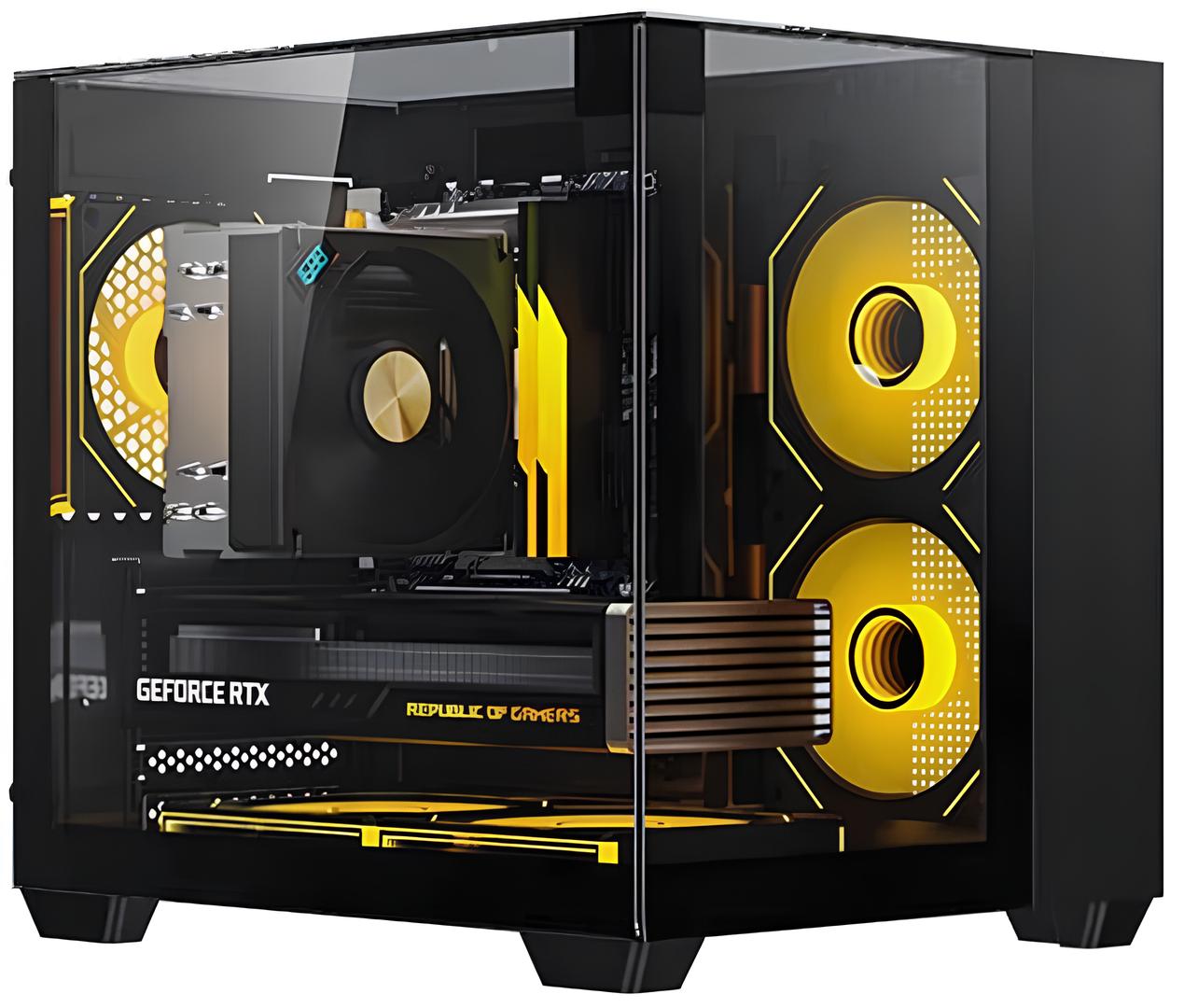
Сборка под заказ выгодна при специфичных задачах. Вы платите только за то железо, которое реально нужно вашей работе: например, максимум ОЗУ и быстрый SSD для разработки — без дорогой видеокарты, которая простаивала бы.
Если вы в Калининграде, есть смысл зайти в «Мистер Робот» на Ленинском проспекте, 17: здесь доступна сборка компьютера на заказ в Калининграде с гарантией — специалисты подберут комплектующие под ваши программы и бюджет, а не под абстрактный «средний» сценарий. Каждый товар в магазине — в единственном экземпляре, поэтому технику можно посмотреть вживую перед покупкой и на месте получить консультацию под свои задачи. Магазин работает ежедневно с 10:00 до 20:00.
Итог: как выбрать компьютер для работы без ошибок
Короткая шпаргалка:
- Сначала задачи, потом конфигурация — не наоборот.
- Процессор: 4–6 ядер для офисных задач, 6–8 — для графики и разработки.
- ОЗУ: 16 ГБ минимум, 32 ГБ для тяжёлых сценариев.
- SSD от 512 ГБ обязательно; архив — на второй накопитель.
- Видеокарта — только если работа действительно её нагружает.
- Монитор, клавиатура и гарнитура — не «потом», а сразу: с ними вы взаимодействуете каждый день.
Если хотите компьютер для работы купить в Калининграде и сомневаетесь в конфигурации — загляните в «Мистер Робот»: посмотрите технику вживую, обсудите свои программы с консультантом, а при нестандартных задачах закажите сборку под себя. Вопросы удобно задать заранее по телефону +7 (4012) 53-21-31 или на info@mr-robot.ru.
Сборка компьютера на заказ в КалининградеЧастые вопросы
Достаточно процессора с 4–6 ядрами начального-среднего уровня и 16 ГБ оперативной памяти. Такая связка спокойно тянет офисные пакеты, десятки вкладок и видеозвонки одновременно.
Только для самых лёгких сценариев: пара документов и несколько вкладок. При активной многозадачности 8 ГБ быстро заканчиваются, и система начинает подвисать. 16 ГБ — разумный минимум.
Нет. Встроенной графики современного процессора хватает для документов, браузера, звонков и даже двух мониторов. Отдельная видеокарта нужна для монтажа, 3D и тяжёлой графики.
Стационарный ПК даёт больше производительности за те же деньги и легко апгрейдится. Ноутбук выигрывает, если нужна мобильность. Если рабочее место всегда одно — берите ПК.
От 512 ГБ. Этого хватает на систему, программы и текущие проекты. Архивы старых файлов удобнее хранить на втором, более ёмком накопителе.
Ориентируйтесь на 6–8 ядер и высокие частоты. Рендеринг видео и компиляция кода напрямую зависят от количества ядер, поэтому здесь запас оправдан.
Да, современная встроенная графика поддерживает несколько экранов. Проверьте только разъёмы на материнской плате: их типы и количество должны совпадать со входами ваших мониторов.
Вы платите только за железо под свои задачи: например, больше ОЗУ без дорогой видеокарты. В «Мистере Роботе» сборку на заказ в Калининграде делают с подбором комплектующих под конкретные программы и с гарантией.
Для документов, браузера и созвонов — да, если в нём есть SSD и хотя бы 16 ГБ памяти. Для графики и разработки лучше рассматривать конфигурации мощнее.
Вкладки браузера перезагружаются при переключении, программы открываются с задержкой, система замирает при смене окон. Это типичные признаки нехватки ОЗУ.
В магазине «Мистер Робот» на Ленинском проспекте, 17 — ежедневно с 10:00 до 20:00. Технику можно посмотреть вживую, получить консультацию под свои задачи или заказать сборку.
В стационарном ПК — почти всегда: добавить ОЗУ или второй диск несложно. Поэтому на старте можно взять базовую конфигурацию и расширять её по мере роста задач.