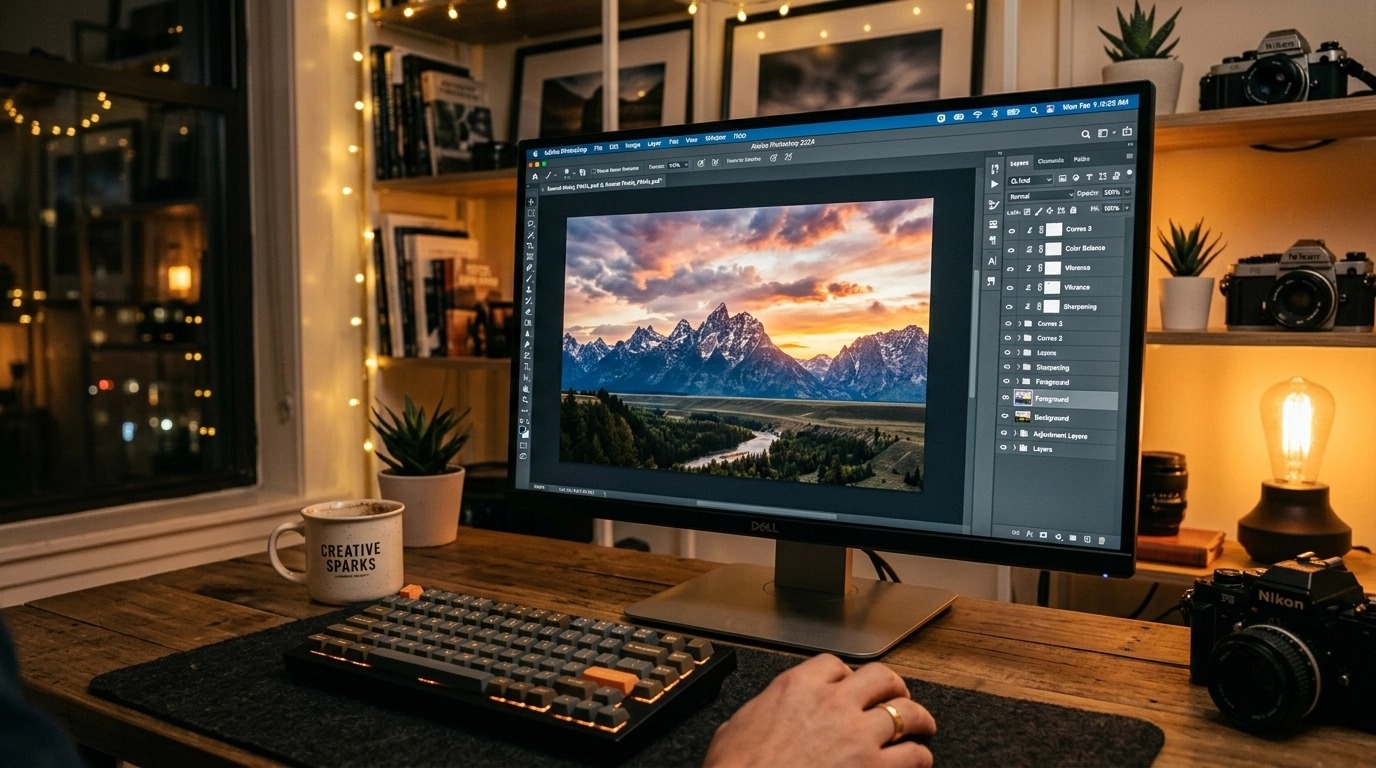
Фотошоп зависает на этапе открытия RAW-файла, а курсор превращается в песочные часы прямо в момент, когда клиент ждёт правки за пять минут. Знакомая картина для тех, кто работает с графикой на слабом компьютере. Решается это не удачей, а конкретным набором характеристик: процессор, память, видеокарта, накопитель.
Ошибка большинства покупателей — переплата за то, что не работает в Photoshop, или, наоборот, покупка машины, которая тормозит уже через месяц активной работы с многослойными файлами. Разберём, какие параметры реально влияют на скорость в Photoshop, и как выбрать компьютер под конкретные задачи — от обработки фото для соцсетей до полиграфии.
Статья написана для тех, кто изучает дизайн, обработку фото и работу с графикой, но не хочет тратить недели на изучение технических характеристик. Дальше — конкретика: цифры, таблицы и практические советы.
Технические требования Photoshop к компьютеру
Adobe публикует два набора системных требований — минимальные и рекомендуемые. Разница между ними принципиальная.
Минимальные требования позволяют программе запуститься и открыть небольшой файл. Работать с проектом это не мешает — до тех пор, пока файл маленький и слоёв немного. С многослойным PSD на 200 МБ или RAW-снимком с зеркалки минимальная конфигурация начнёт тормозить: фильтры применяются с задержкой, история действий обрезается, сохранение занимает минуту вместо пары секунд.
Рекомендуемые требования рассчитаны на реальную рабочую нагрузку: десятки слоёв, RAW-конвертация, фильтры типа Camera Raw, Liquify, Neural Filters. Здесь уже учитывается не один параметр, а баланс всех компонентов — процессора, памяти, видеокарты и накопителя одновременно.
Ориентировочные требования для комфортной работы в Photoshop сегодня выглядят так:
| Компонент | Минимум | Комфортная работа |
|---|---|---|
Компонент Процессor | Минимум 4 ядра, актуального поколения | Комфортная работа 6–8 ядер, Intel Core i5/i7 или AMD Ryzen 5/7 |
Компонент Оперативная память | Минимум 16 ГБ | Комфортная работа 32 ГБ и выше |
Компонент Видеокарта | Минимум встроенная графика | Комфортная работа дискретная, 8 ГБ видеопамяти и выше |
Компонент Накопитель | Минимум SSD 256 ГБ | Комфортная работа SSD (NVMe) 1 ТБ и выше |
Понимание этой разницы избавляет от двух крайностей: покупки слабой машины, которая тормозит через неделю, и переплаты за характеристики, которые в Photoshop просто не задействуются — например, за видеокарту топового уровня, если работа идёт только с 2D-графикой без 3D-эффектов.
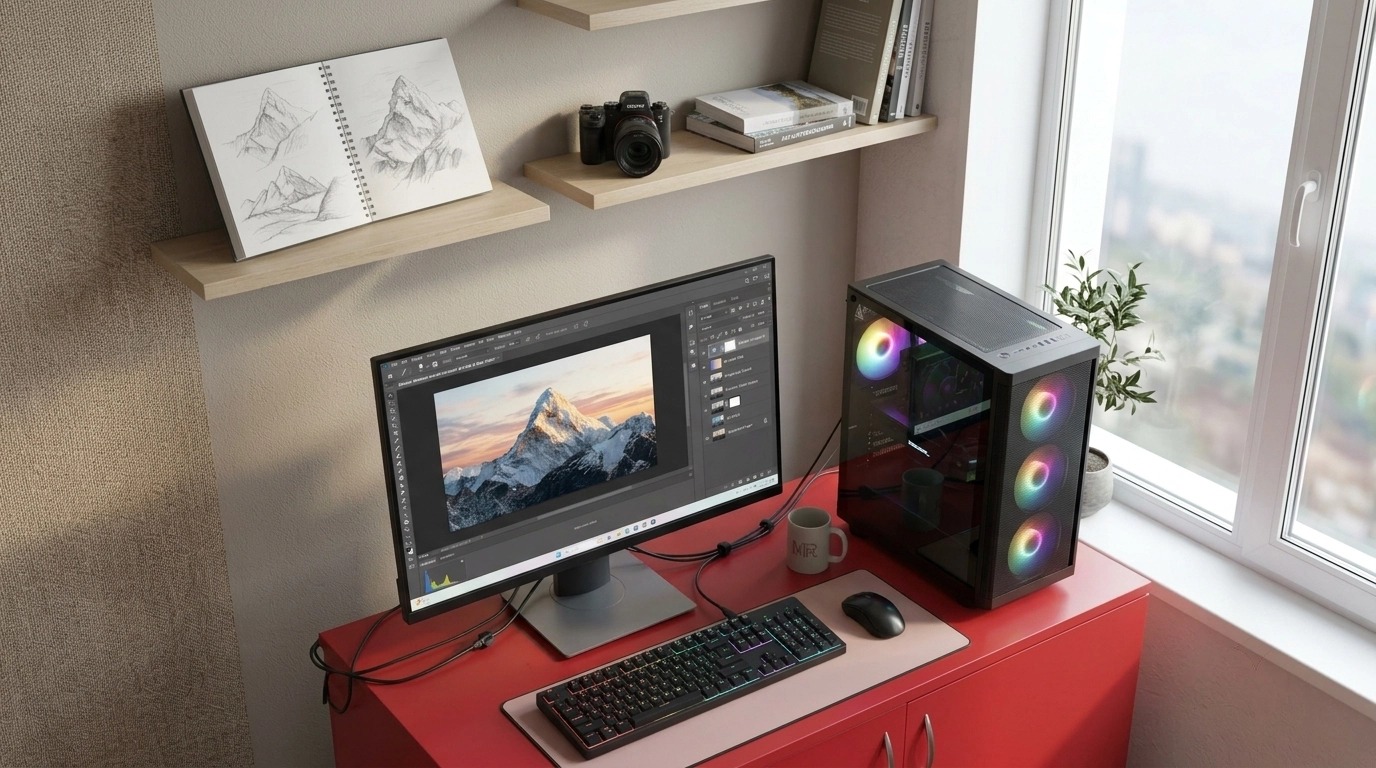
Процессор: сколько ядер и частота нужны для фотошопа
Photoshop использует многоядерность не всегда и не везде. Экспорт файлов, применение сложных фильтров, работа с Camera Raw — здесь программа распределяет нагрузку по нескольким ядрам одновременно, и процессор с 6–8 ядрами заметно выигрывает у четырёхъядерного.
Частота процессора (гигагерцы, ГГц) отвечает за скорость единичных операций: движение кисти, применение маски, работа с выделением. Здесь важна не столько многоядерность, сколько производительность одного ядра — так называемая однопоточная скорость.
Слабый процессор создаёт заметные задержки при открытии больших файлов — особенно многослойных PSD весом от 500 МБ и RAW-снимков с современных камер, которые содержат десятки миллионов пикселей.
Оптимальный выбор для большинства пользователей — процессор среднего и выше среднего уровня: Intel Core i5 или i7, AMD Ryzen 5 или 7 актуального поколения. Для тяжёлой полиграфии и больших коллажей стоит смотреть на Core i7/i9 или Ryzen 7/9.
Процессор не работает в одиночку. Даже мощный чип не раскроет потенциал, если в системе стоит 8 ГБ оперативной памяти — узкое место сместится на память, и прирост от дорогого процессора будет незаметен.
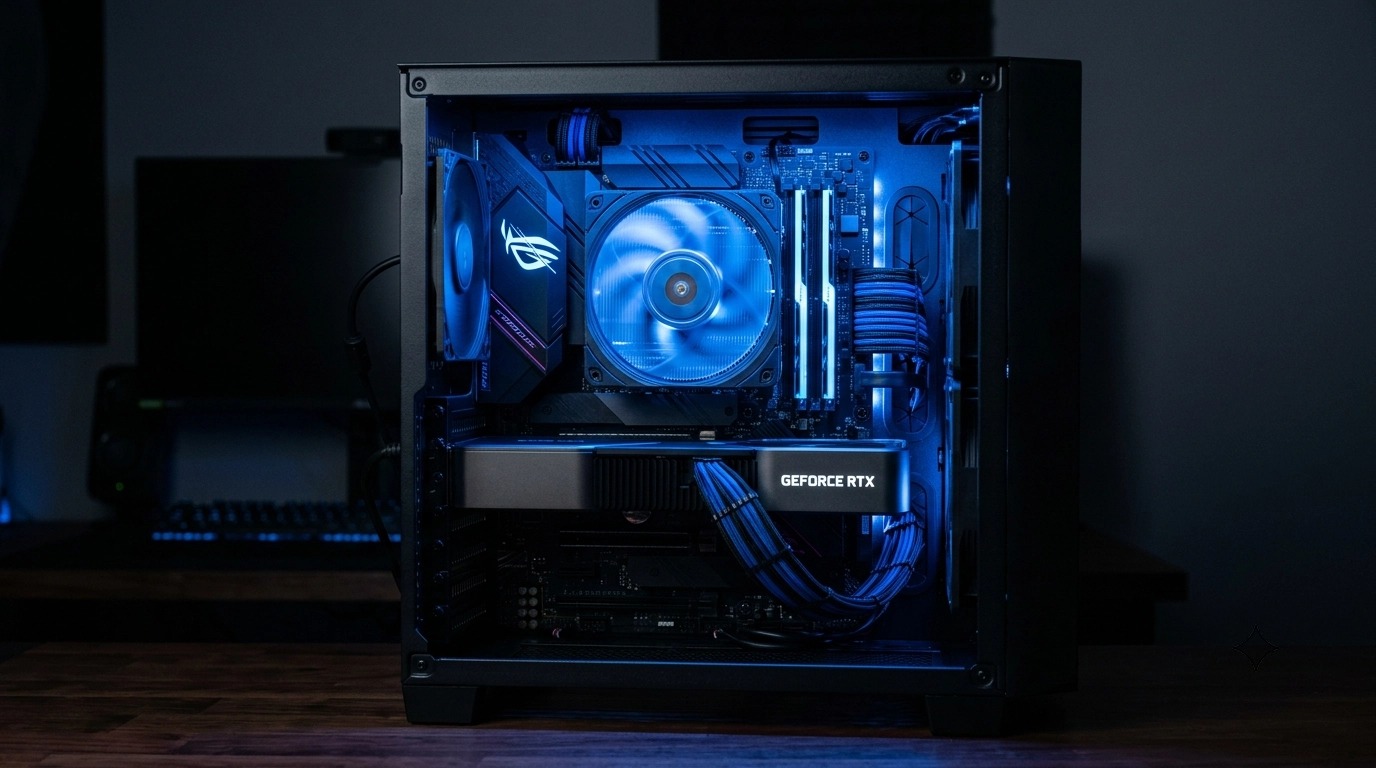
Оперативная память: минимальный и рекомендуемый объём
Photoshop хранит в оперативной памяти (ОЗУ) историю действий, открытые слои и данные для быстрого отклика инструментов. Чем больше памяти доступно программе, тем больше шагов истории она держит и тем плавнее работают фильтры.
Когда памяти не хватает, Photoshop начинает использовать жёсткий диск или SSD как виртуальную память (программа Adobe называет это «диском подкачки»). Скорость такой памяти в разы ниже, чем у обычной ОЗУ, поэтому работа резко замедляется: курсор зависает, сохранение затягивается, а история действий обрывается раньше времени.
Зависимость простая: чем больше слоёв в проекте и выше разрешение файла, тем больше оперативной памяти требуется. Один слой фотографии 20 Мп занимает заметно меньше памяти, чем композиция из 40 слоёв с масками и смарт-объектами.
Рекомендуемый объём зависит от типа задач:
- веб-графика, обработка фото для соцсетей — от 16 ГБ;
- дизайн, коллажи, работа с RAW — 32 ГБ;
- полиграфия, крупные многослойные проекты, коллективная работа с большими библиотеками — 32–64 ГБ и выше.
При выборе компьютера стоит смотреть не только на текущий объём памяти, но и на возможность её расширения. Если в системе четыре слота под память, а установлено две планки, память можно добавить позже без замены всей системы — это дешевле, чем покупать новый компьютер через год.
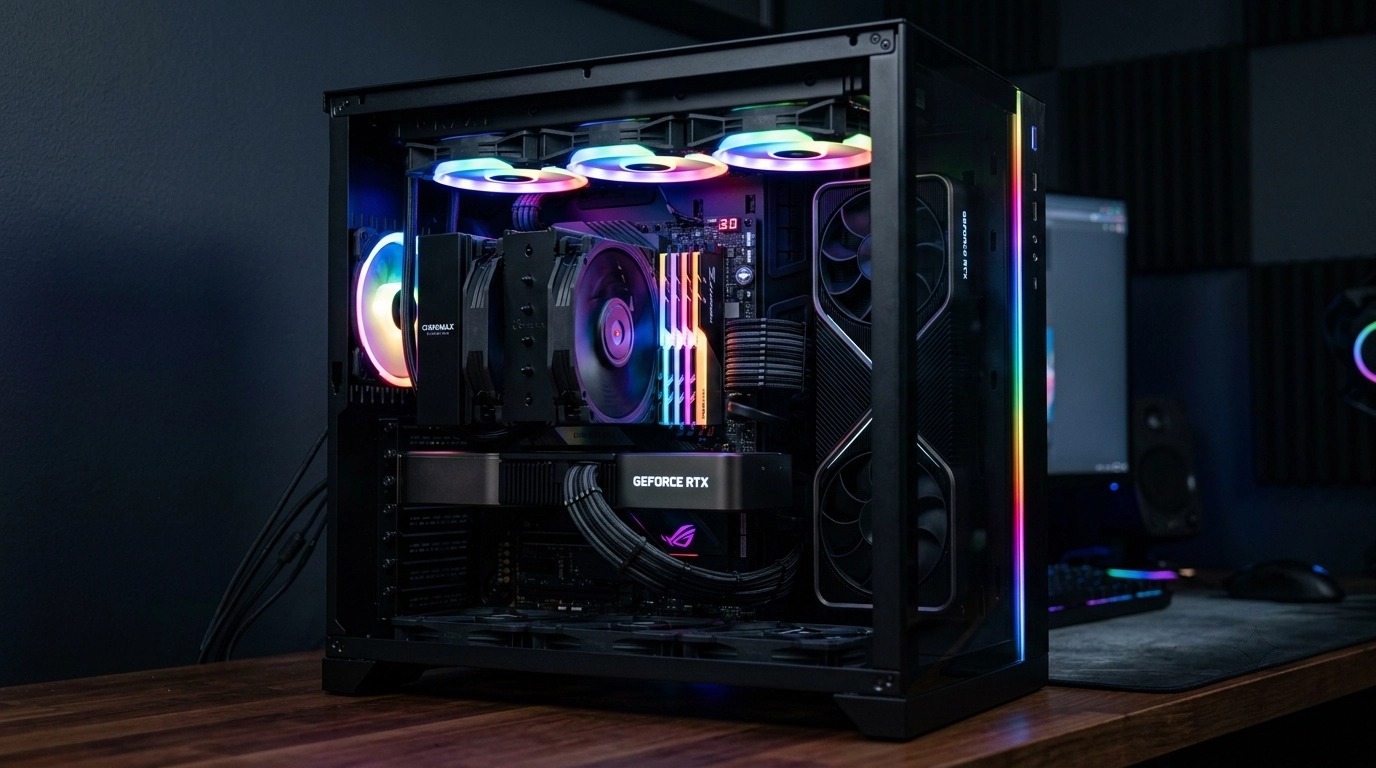
Видеокарта и монитор: цветопередача и ускорение GPU-фильтров
Видеокарта (GPU) в Photoshop отвечает не за красивую графику на экране, а за скорость обработки. Программа использует GPU для ускорения размытия, трансформаций, инструментов выделения и AI-функций — Generative Fill, Neural Filters, инструмент удаления объектов, увеличение разрешения.
Чем активнее используются такие инструменты, тем заметнее разница между встроенной графикой и дискретной видеокартой. Для базовой цветокоррекции и кадрирования хватает встроенного видеоядра современного процессора. Для активной работы с AI-инструментами и сложными фильтрами дискретная видеокарта с объёмом видеопамяти от 8 ГБ ощутимо ускоряет процесс.
Видеокарта должна поддерживать современные графические API — интерфейсы, через которые программы общаются с оборудованием. Для актуальных версий Photoshop это стандартный набор возможностей, которым соответствуют видеокарты последних двух-трёх поколений.
Монитор с точной цветопередачей не менее важен, чем видеокарта, особенно при работе с цветокоррекцией и подготовкой файлов для печати. Разрешение экрана и охват цветового пространства (обычно указывается процент покрытия sRGB) определяют, насколько цвет на экране совпадает с тем, что получит клиент или типография.
Слабая встроенная графика ограничивает работу с 3D-функциями Photoshop и сложными эффектами — рендер идёт медленно, предпросмотр дёргается, а сложные композиции с несколькими эффектами размытия начинают лагать при масштабировании.
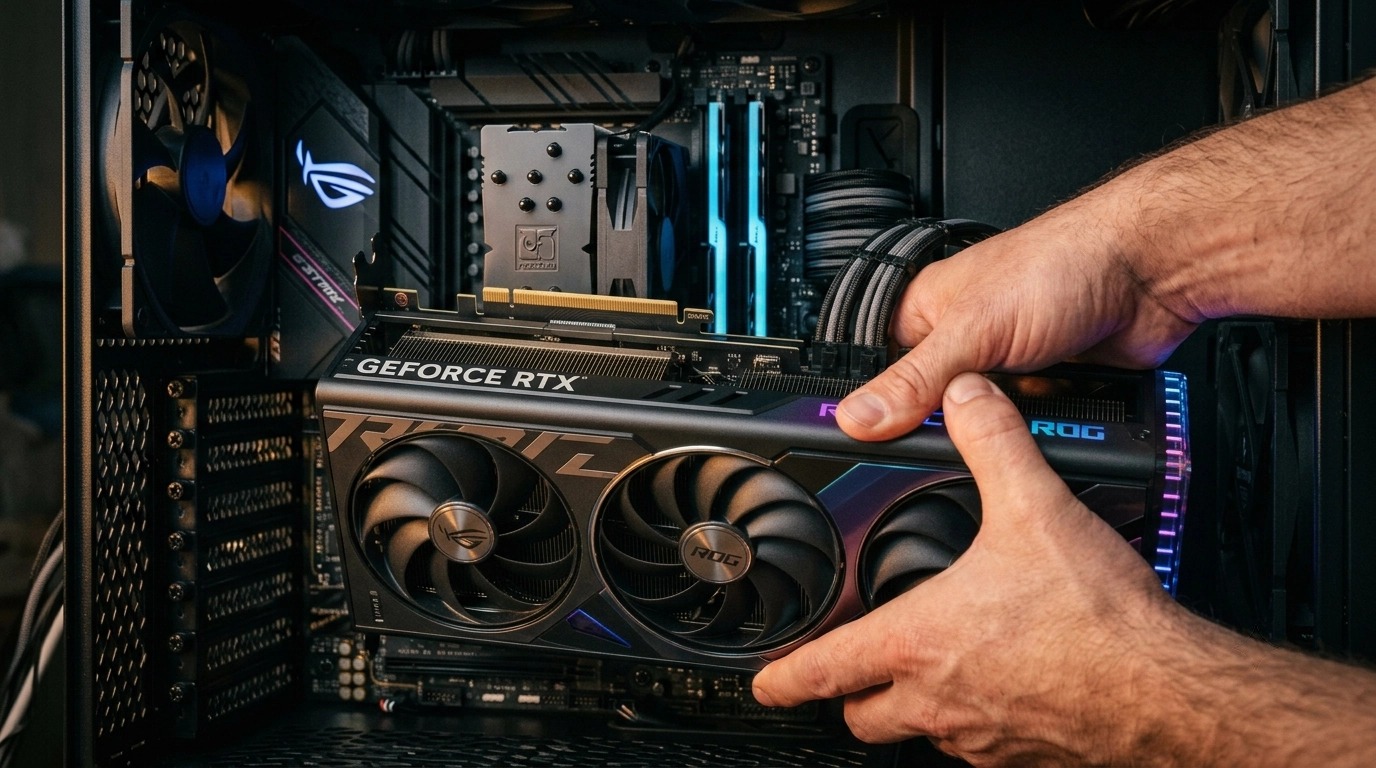
Накопитель и другие компоненты: что влияет на скорость работы
SSD (твердотельный накопитель) ускоряет запуск Photoshop и открытие файлов в разы по сравнению с обычным жёстким диском. Загрузка программы с SSD занимает несколько секунд, с HDD — может доходить до минуты.
Photoshop создаёт временные файлы и кэш во время работы — так называемый диск подкачки. Если этот кэш хранится на быстром NVMe-накопителе, программа отзывается быстрее даже при недостатке оперативной памяти. Оптимально выделить под кэш отдельный скоростной SSD, не связанный с системным диском.
Объём накопителя определяет, сколько проектов и исходников можно держать локально без переноса на внешние носители. Для активной работы с RAW-файлами и архивом клиентских проектов 512 ГБ заканчиваются быстро — комфортнее работать с 1 ТБ и выше.
Дополнительный накопитель — второй SSD или HDD большого объёма — удобен для хранения архивов и резервных копий, не занимая место на основном рабочем диске.
Охлаждение и блок питания напрямую не ускоряют Photoshop, но обеспечивают стабильность при долгих рабочих сессиях. Перегрев процессора и видеокарты приводит к троттлингу — автоматическому снижению частоты, из-за которого производительность падает прямо во время работы, а нестабильный блок питания может вызывать самопроизвольные перезагрузки.

Готовый компьютер или сборка под заказ: как выбрать вариант
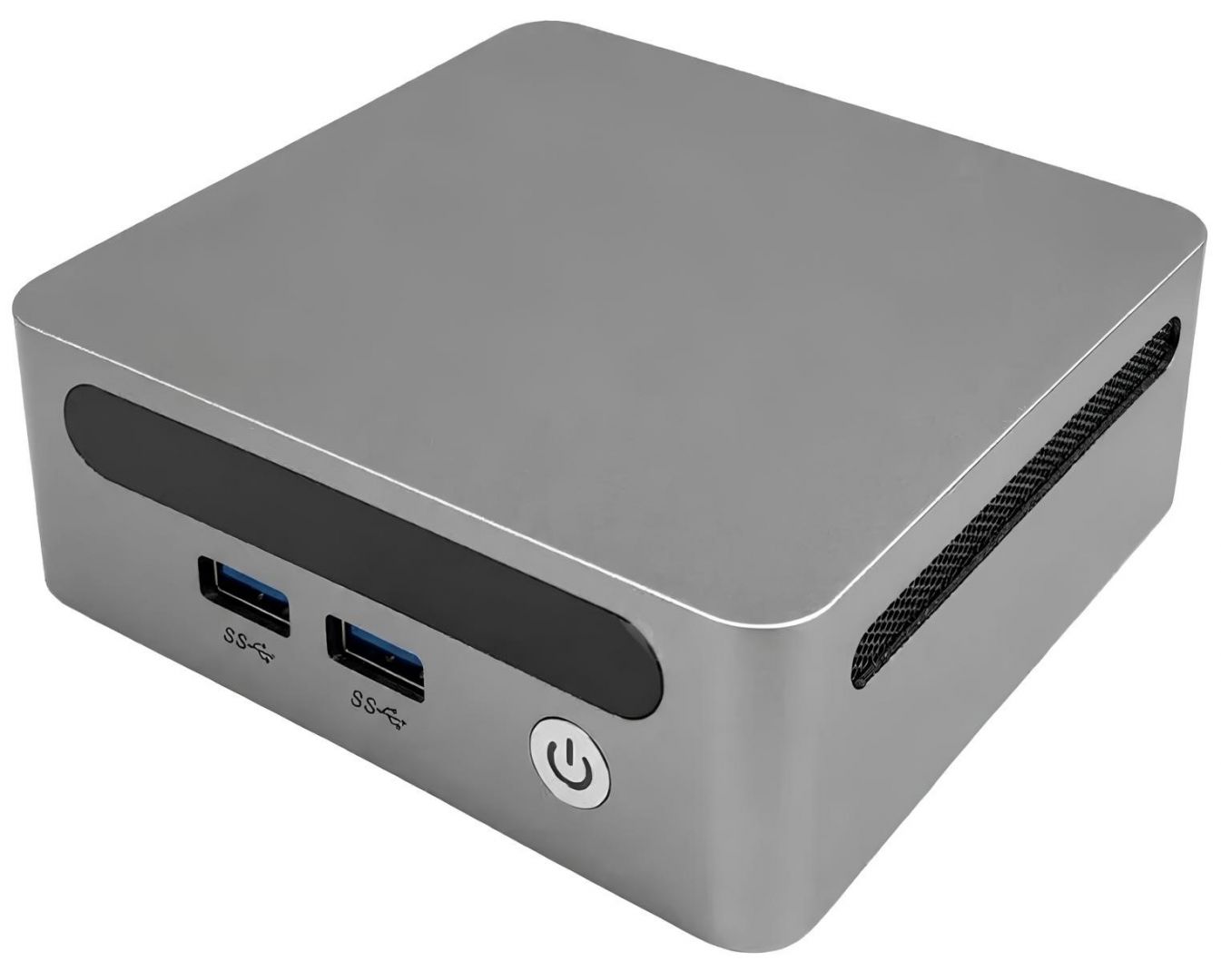
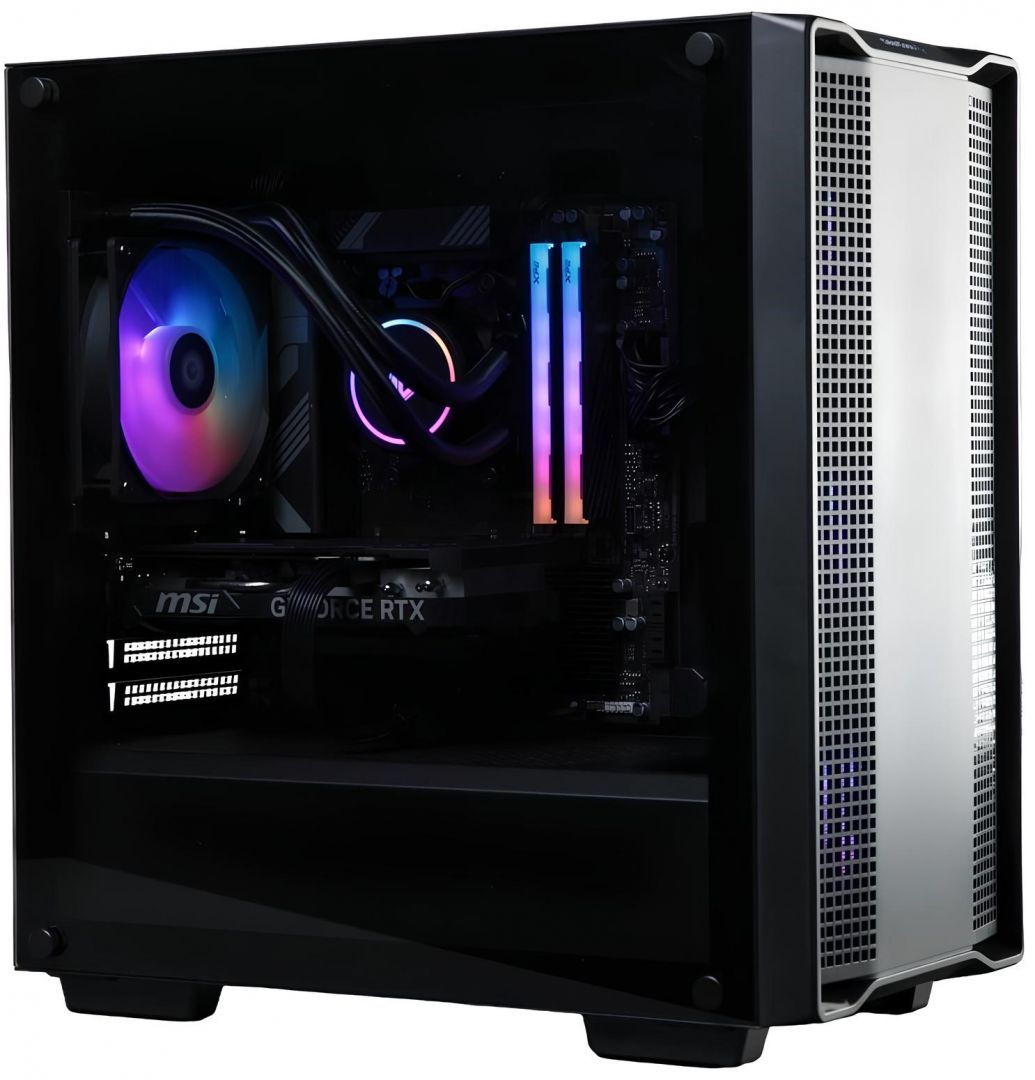
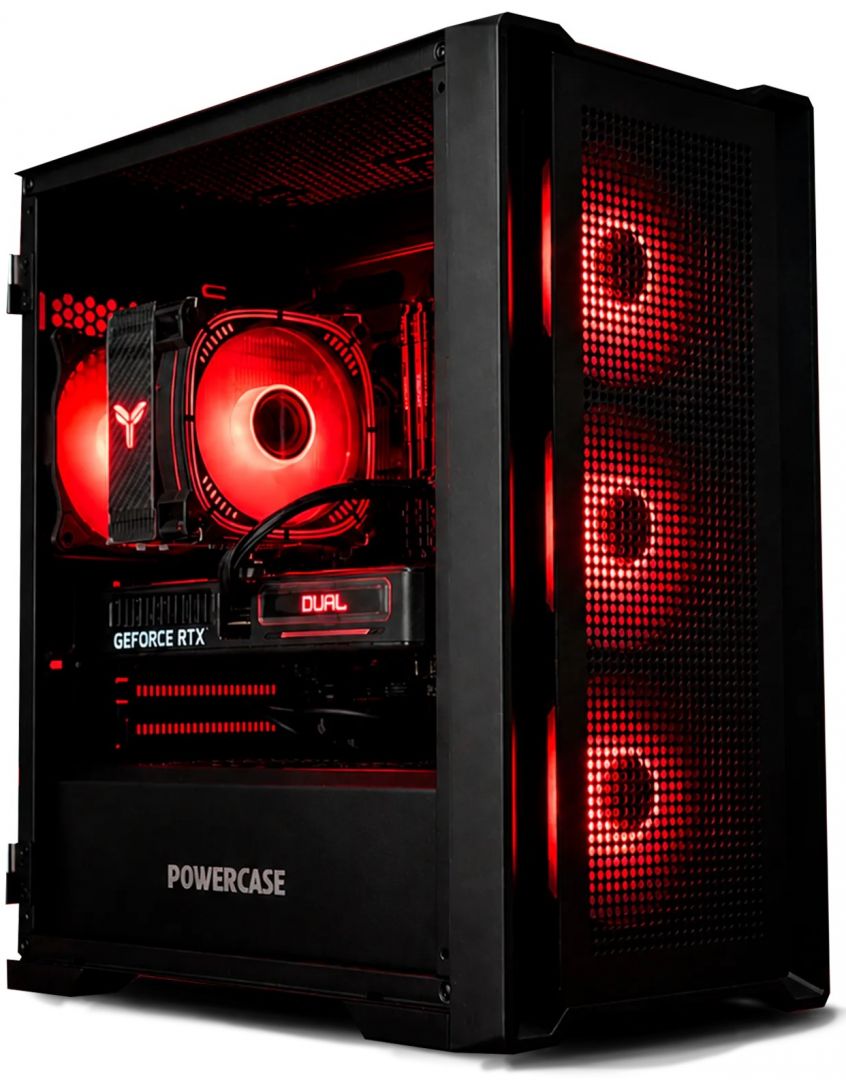
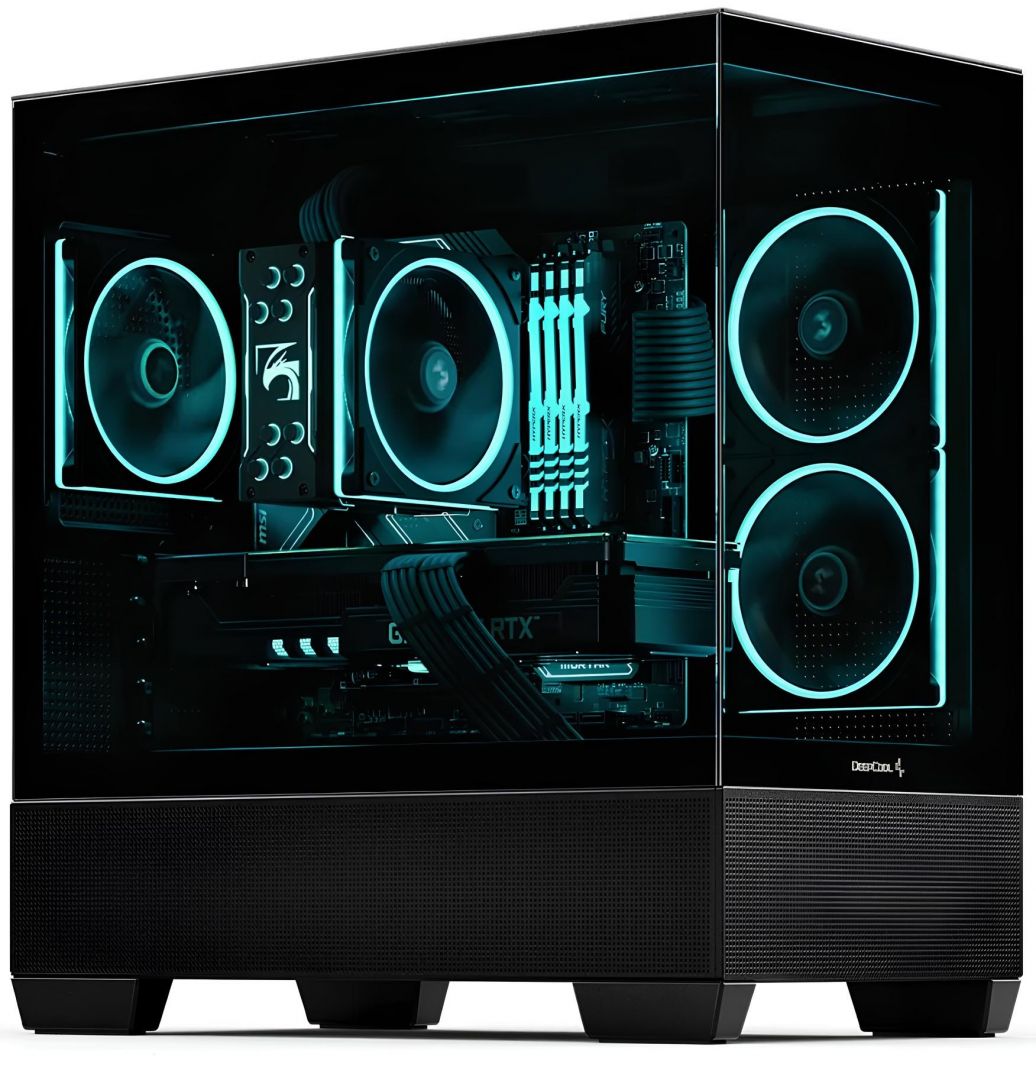
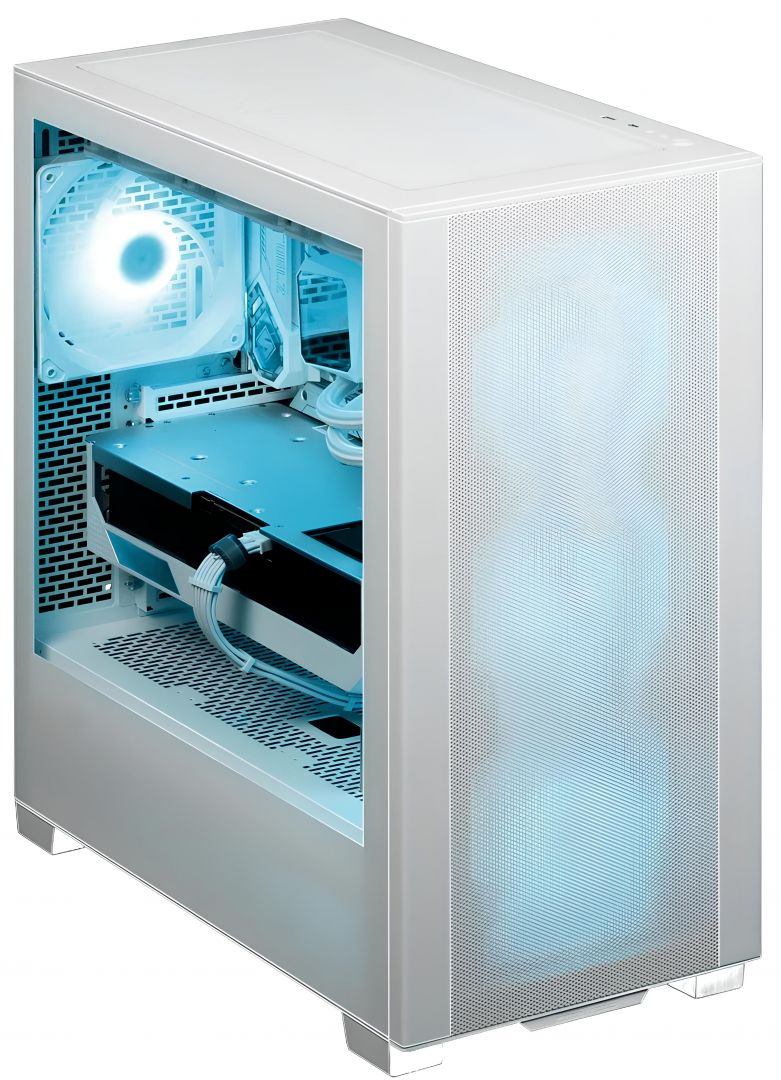
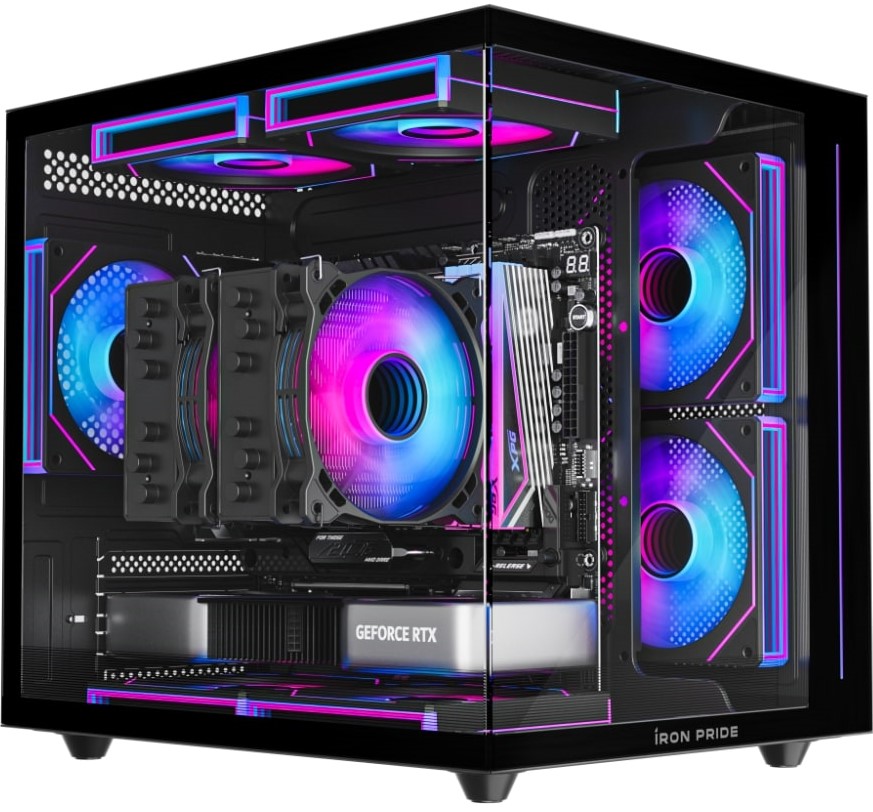
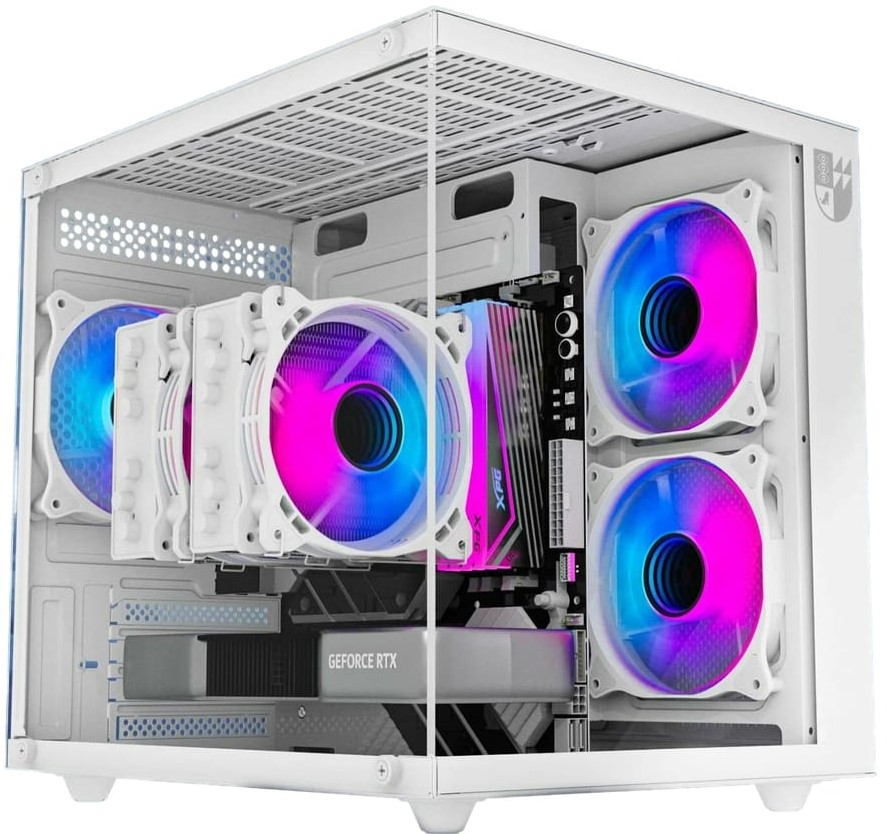
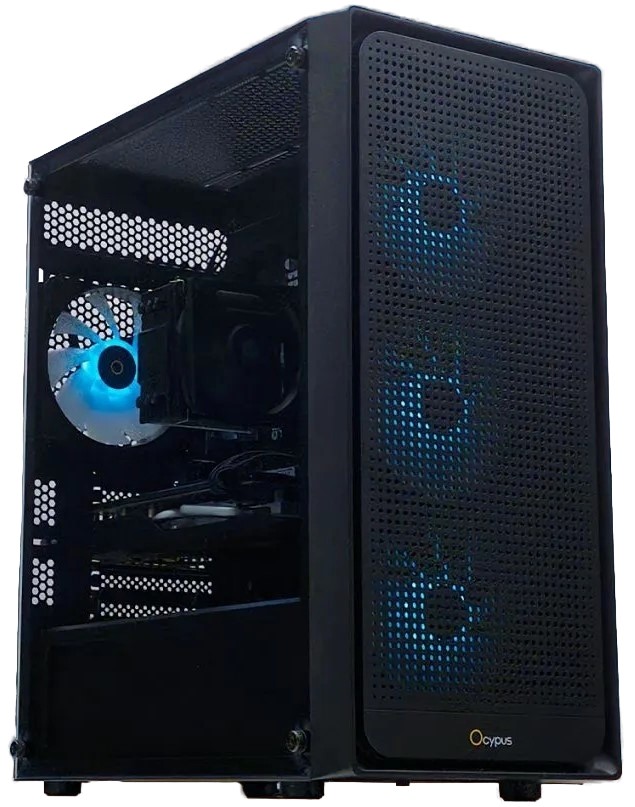
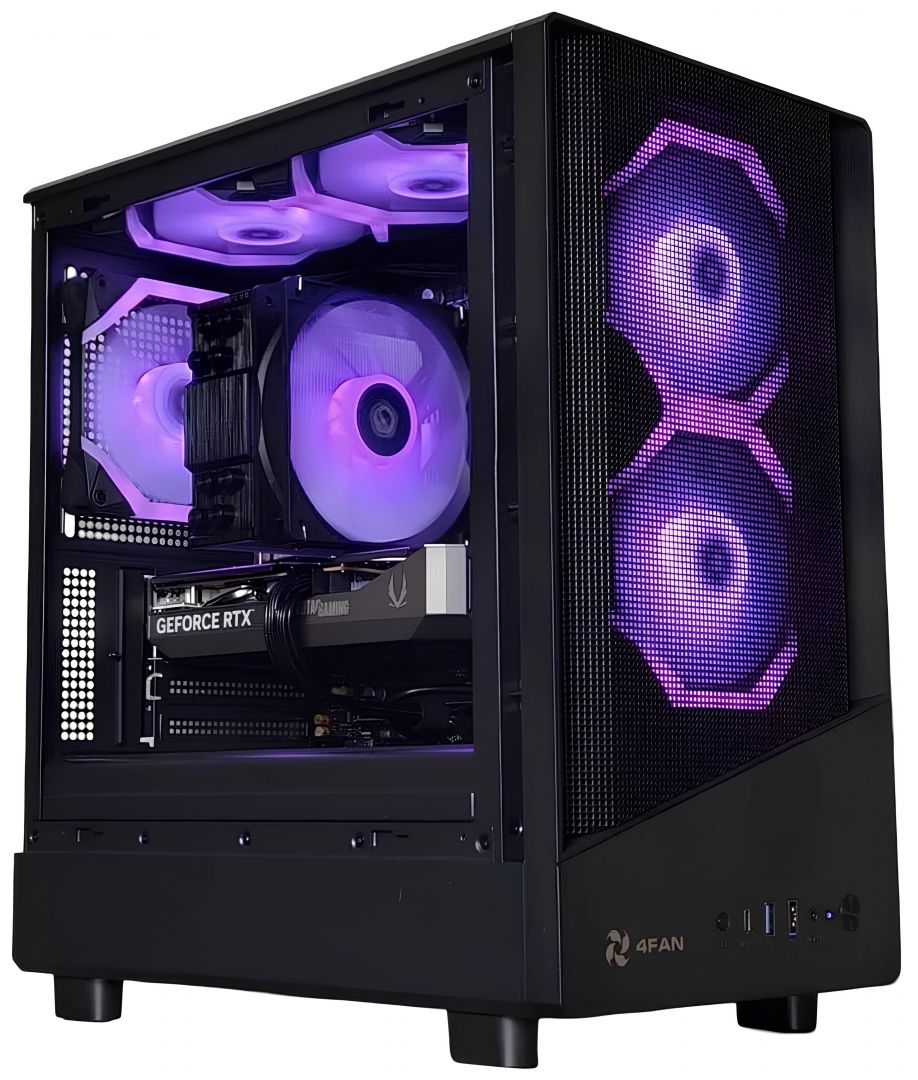
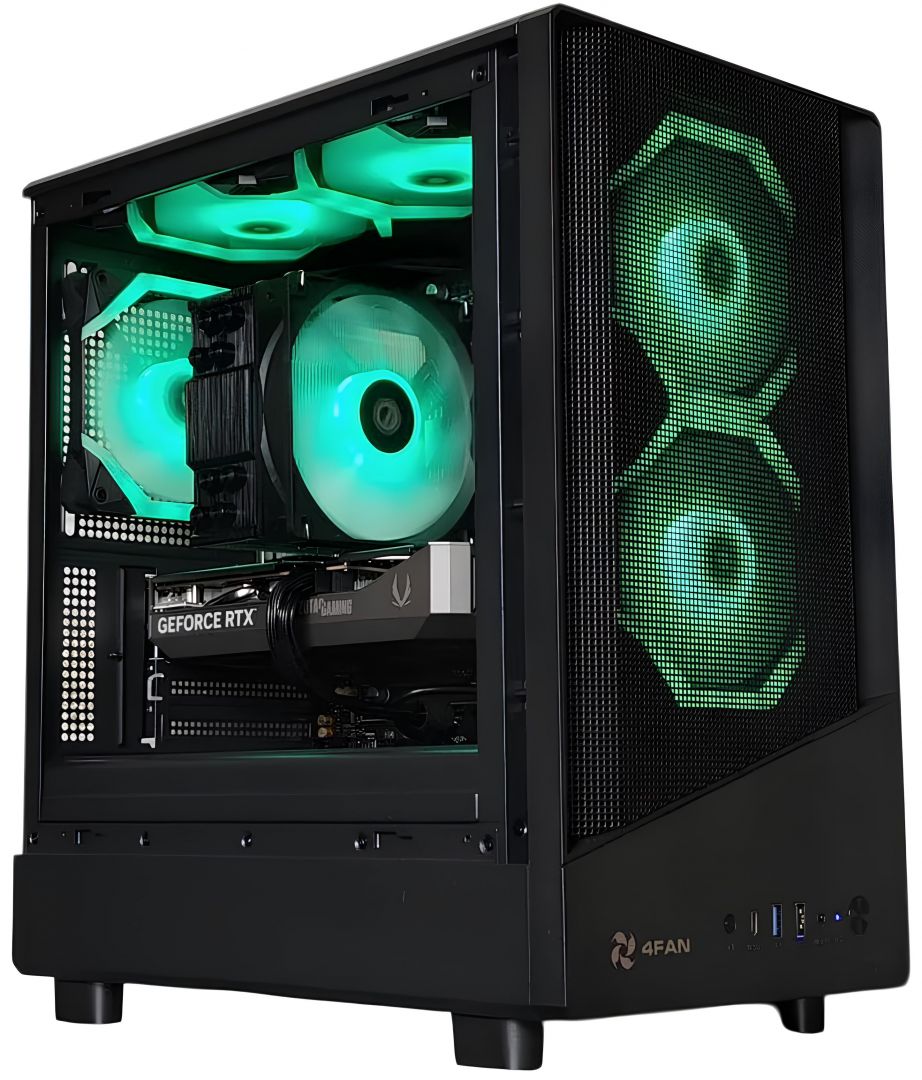
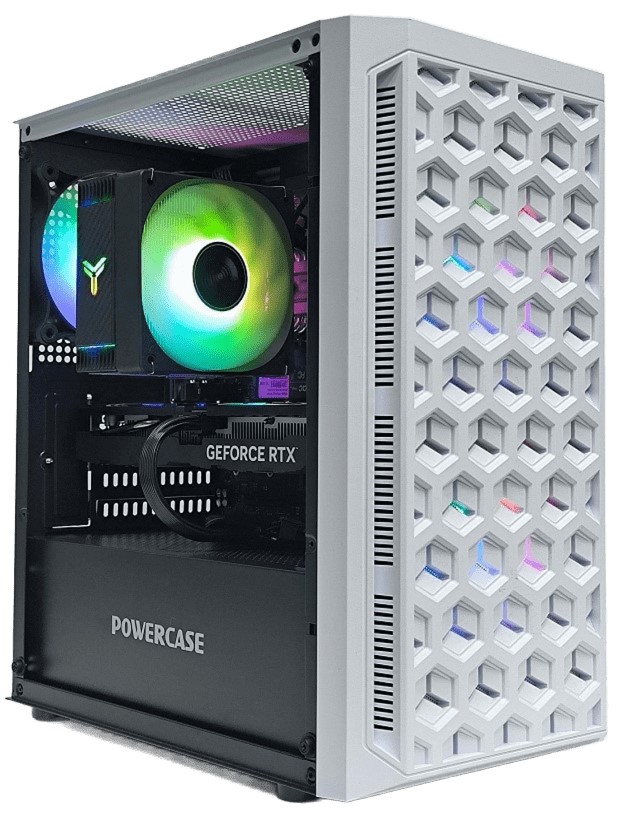
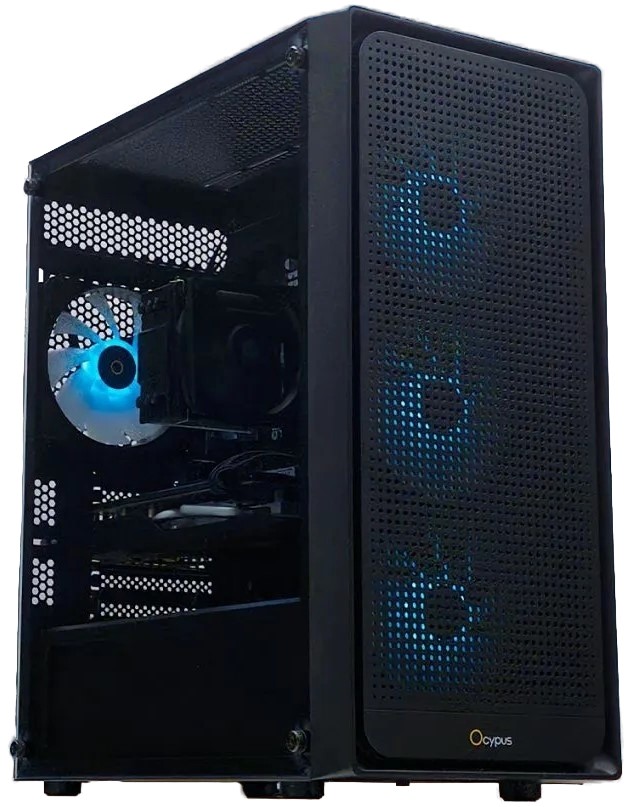
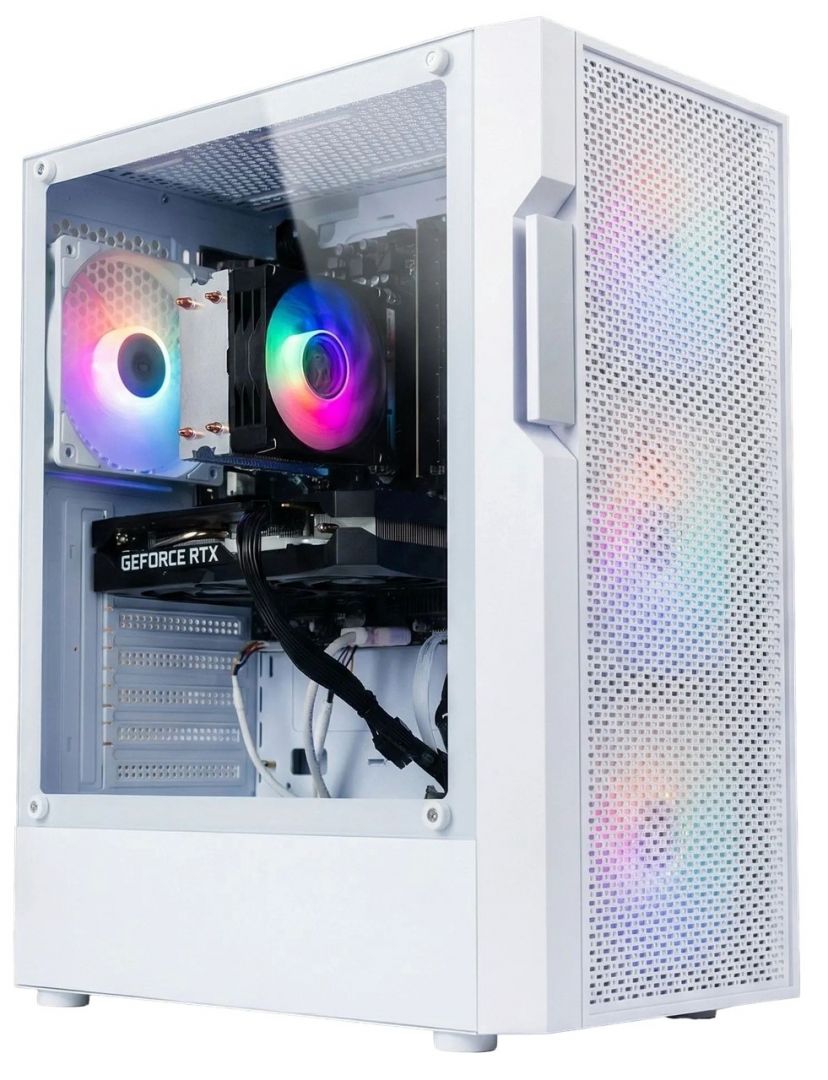
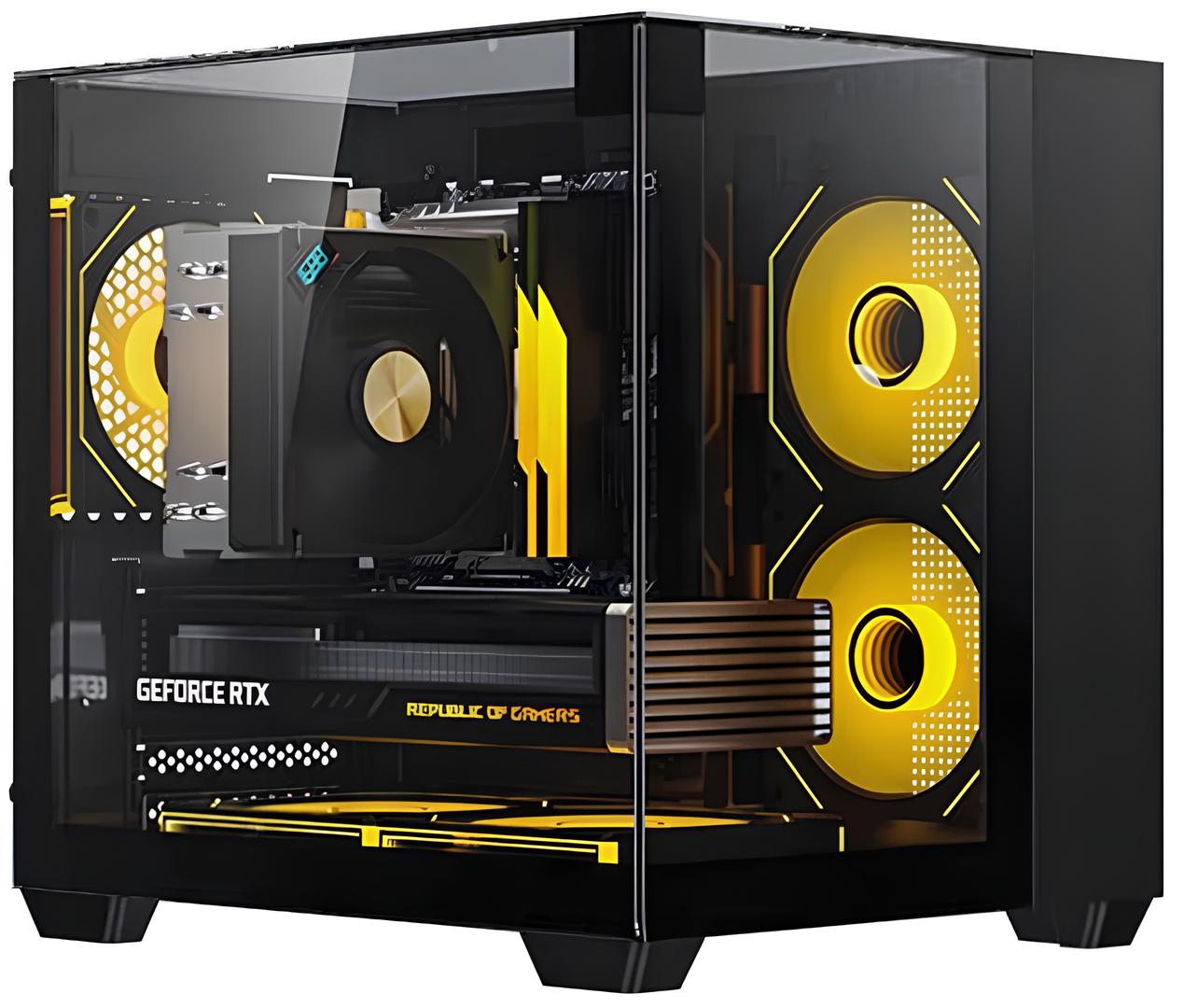
Готовый компьютер подходит, когда нужно начать работу быстро — без ожидания сборки и подбора комплектующих. Это удобно для студента или специалиста, которому важен результат уже на этой неделе, а не через месяц.
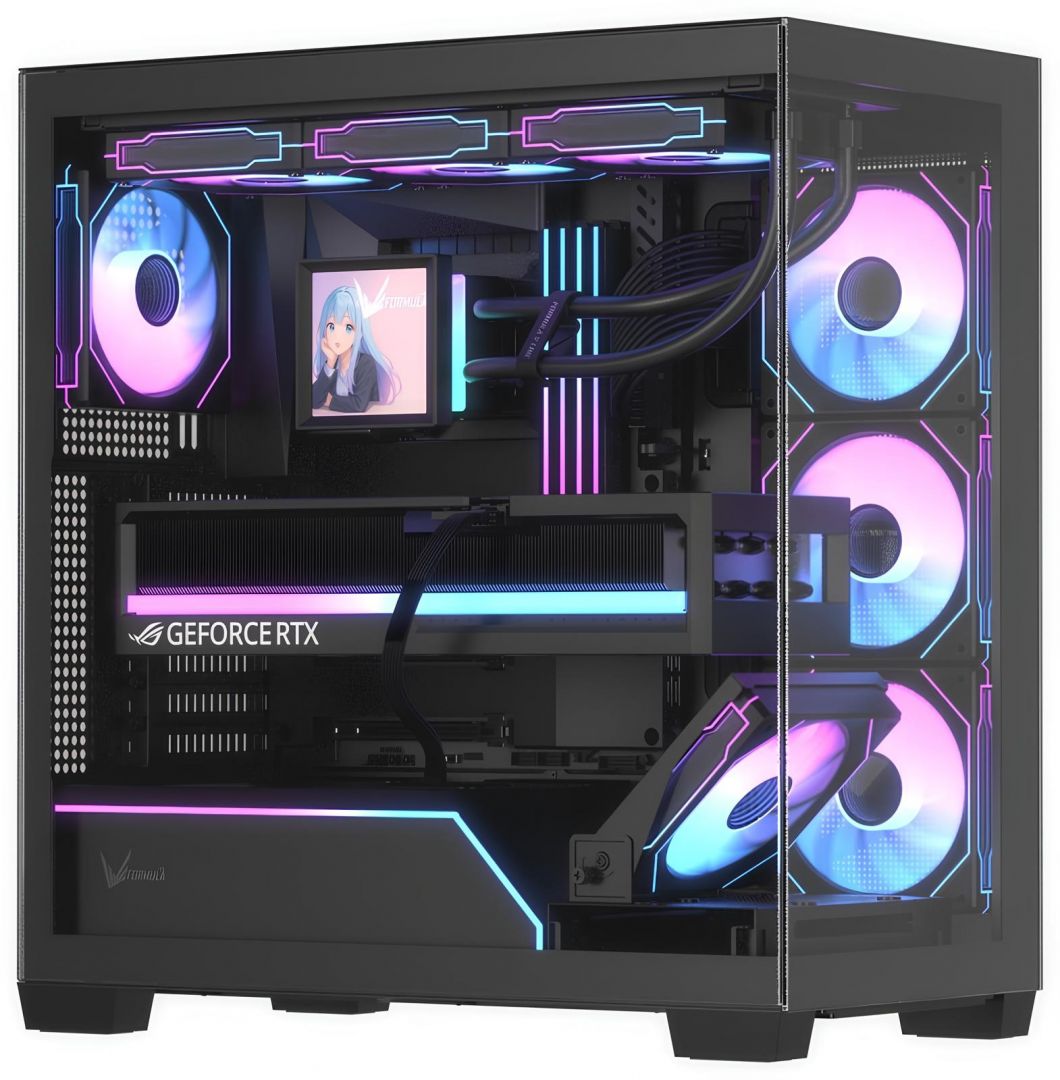
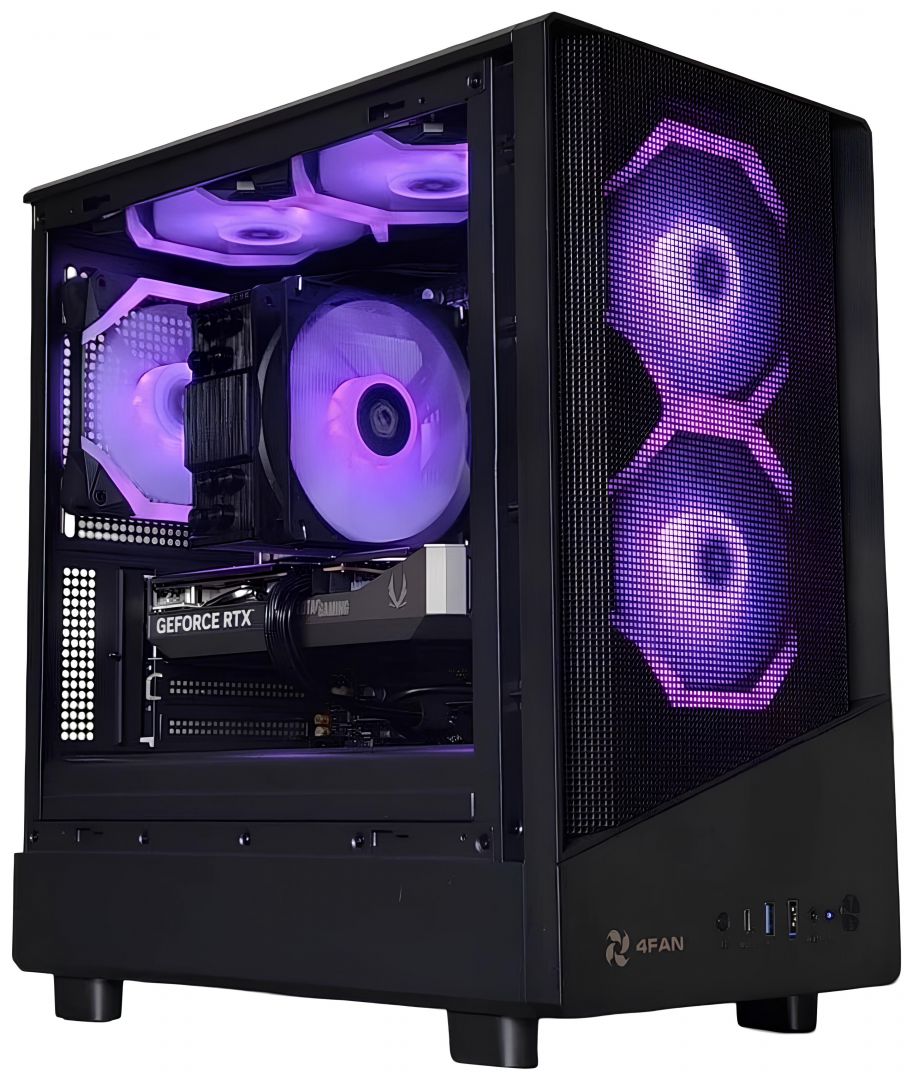
Сборка под заказ даёт точный подбор компонентов под конкретные задачи в Photoshop. Если основная работа — обработка фото для соцсетей, не нужна топовая видеокарта. Если задача — полиграфия и сложные коллажи с десятками слоёв, важнее вложиться в объём оперативной памяти и процессор.
Индивидуальный подбор комплектующих помогает не переплачивать за функции, которые не используются: например, за игровую видеокарту с большим запасом производительности в 3D-графике, если работа идёт только с 2D-фото и без рендеринга.
Возможность увидеть технику вживую перед покупкой снижает риск ошибиться с выбором — особенно когда речь идёт о мониторе: цветопередачу и углы обзора сложно оценить по фотографиям в каталоге. В магазине «Мистер Робот» на Ленинском проспекте, 17 в Калининграде можно посмотреть готовые компьютеры и комплектующие вживую, а не выбирать наугад по характеристикам в описании.
Консультация с продавцом помогает найти баланс между процессором, памятью и видеокартой в рамках конкретного бюджета — не обрезая нужные для Photoshop параметры и не переплачивая за избыточные.
Позвоните нам или приезжайте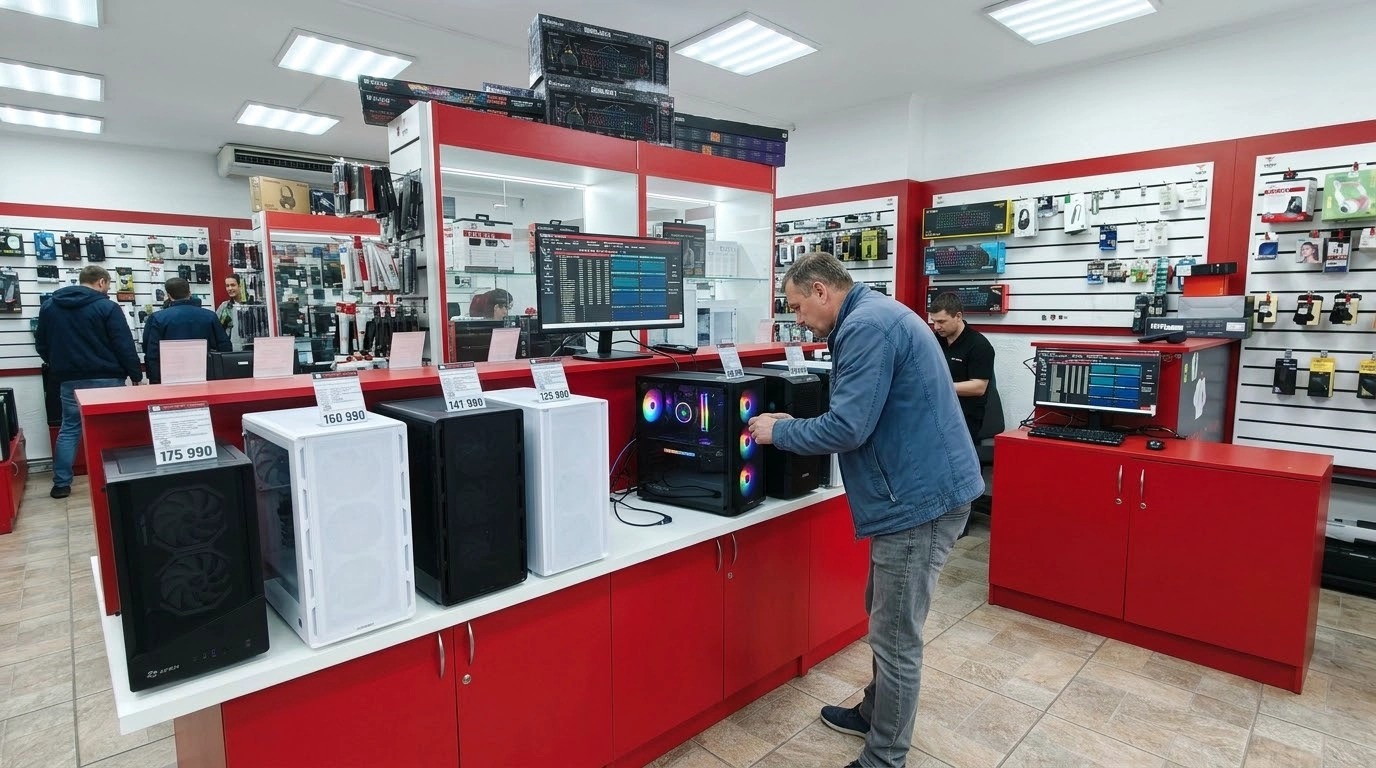
Итог: как не ошибиться при выборе компьютера для фотошопа
Выбор компьютера для Photoshop строится вокруг пяти компонентов: процессор, оперативная память, видеокарта, накопитель и монитор. Ослабленное звено любого из них тянет вниз общую производительность — даже мощная видеокарта не спасёт систему с 8 ГБ оперативной памяти.
Универсальной конфигурации нет. Обработка фото для соцсетей и полиграфический дизайн с многослойными коллажами требуют разного баланса компонентов — и переносить чужую сборку «один в один» на свои задачи не стоит.
Проверка компонентов вживую и консультация с продавцом снижают риск купить систему, которая не подходит под задачи. Это касается и мониторов с цветопередачей, и балансировки процессора с памятью под конкретный бюджет.
Поддержка на этапе выбора и сборки экономит время и снижает риск неверной комплектации — когда, например, куплен мощный процессор, но выбран блок питания на грани возможностей или недостаточно оперативной памяти под задуманные проекты.
Готовый компьютер и сборка под заказ — два рабочих пути к стабильной работе в Photoshop. В «Мистер Робот» можно выбрать готовый вариант из наличия или собрать компьютер под конкретные задачи с подбором комплектующих и консультацией на каждом этапе.
Если предстоит выбор компьютера для фотошопа и хочется избежать ошибок с комплектацией — заходите в магазин на Ленинском проспекте, 17 в Калининграде, звоните по телефону +7 (4012) 53-21-31 или пишите на info@mr-robot.ru. Магазин работает ежедневно с 10:00 до 20:00.
Сборка на заказ