Зависающий таймлайн, вылеты программы на самом интересном месте и рендер пятиминутного ролика, который длится всю ночь — знакомая боль для многих видеомейкеров. Часто новички и даже опытные авторы совершают ошибку, покупая для работы обычный офисный ПК или ориентируясь исключительно на игровые сборки. Но видеомонтаж нагружает «железо» совсем иначе, чем игры.
Эксперты интернет-магазина «Мистер Робот» подготовили подробное руководство на 2026 год: мы разберем, какие комплектующие действительно ускоряют работу в современных видеоредакторах, на чем можно сэкономить, а во что стоит вложиться. А для тех, кто не хочет тратить время на подбор деталей, мы составили готовые конфигурации под разный бюджет.
1. Определяемся с задачами: для какого монтажа нужен ПК?
Прежде чем изучать гигагерцы и гигабайты, честно ответьте себе на вопрос: с каким материалом вы работаете сейчас и планируете работать в ближайшие 2–3 года? От этого напрямую зависит стоимость компьютера.
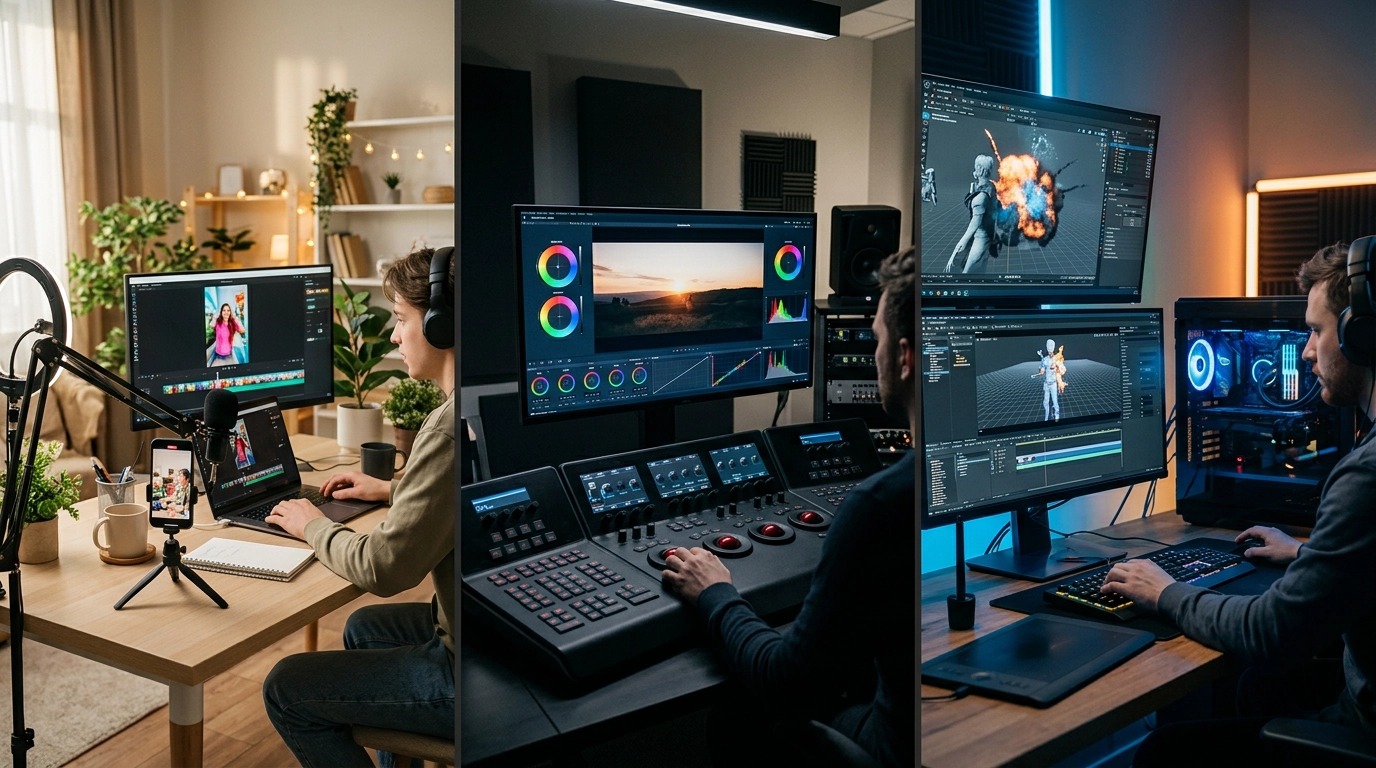
Базовый уровень
Монтаж роликов для ВК Видео и Rutube, вертикальных видео (VK Клипы), онлайн-курсов, вебинаров и простых влогов. Здесь нет сложной цветокоррекции и тяжелой 3D-графики, поэтому переплачивать за топовое «железо» не нужно.
Продвинутый уровень
Коммерческая съемка, свадьбы, интервью с нескольких камер, реклама, работа с 10-битным цветом (Log-профили). Компьютер должен плавно воспроизводить тяжелые исходники без постоянного создания прокси-файлов.
Профессиональный
Работа с кинокамерами (RED, ARRI, Blackmagic), тяжелый композитинг, моушн-дизайн в After Effects, 3D-графика и глубокий грейдинг в DaVinci Resolve. Здесь нужна бескомпромиссная рабочая станция.
2. Особенности популярных программ: на что они дают нагрузку?
При выборе комплектующих важно учитывать, в каком именно софте вы проводите 80% времени:
- Adobe Premiere Pro и After Effects: настоящие «пожиратели» ресурсов процессора (CPU) и оперативной памяти (ОЗУ). Чем выше частота ядра процессора и чем больше гигабайт оперативки установлено в системе, тем отзывчивее будет программа и тем больше секунд предпросмотра поместится в кэш.
- DaVinci Resolve: программа, которая перекладывает львиную долю нагрузки на видеокарту (GPU). Если вы красите видео в DaVinci, работаете с шумоподавлением (Noise Reduction) и нейросетевыми инструментами, мощная видеокарта с большим объемом видеопамяти — ваш приоритет №1.
- CapCut, Movavi, Vegas Pro: менее требовательные программы, которым для комфортной работы в Full HD и базовом 4K достаточно сбалансированного ПК среднего уровня.
3. Разбор комплектующих: на чем нельзя экономить в 2026 году
Давайте соберем идеальный ПК по винтикам и разберемся, за что отвечает каждый элемент.

Процессор (CPU) — «мозг» монтажной станции
Процессор отвечает за плавность работы интерфейса, просчет переходов, работу со звуком и декодирование сложных кодеков H.264 и H.265 (HEVC).
- Тонкость выбора (Intel против AMD): процессоры AMD Ryzen (серий 7000 и 9000) отлично показывают себя в финальном рендеринге за счет высокой энергоэффективности и мощных ядер. Однако у процессоров Intel Core и Core Ultra (без индекса «F» в названии) есть козырь в рукаве — встроенное графическое ядро с технологией Intel Quick Sync и выделенным ИИ-блоком (NPU). Оно аппаратно декодирует популярные видеокодеки с камер Sony, Canon и Panasonic, снимая нагрузку с системы и убирая тормоза на таймлайне.
- Ориентир: для старта — Intel Core i5 (14-го поколения) / Core Ultra 5 или AMD Ryzen 5 (7000–9000 серии). Для серьезного 4K — Core i7 / Core Ultra 7 или Ryzen 7 / 9.
Видеокарта (GPU) — ускоритель эффектов и нейросетей
В 2026 году видеоредакторы активно используют искусственный интеллект: автоматическое вырезание фона, генерация субтитров, улучшение звука, достраивание кадров и сложная стабилизация выполняются силами видеокарты (GPU).
- Почему NVIDIA GeForce RTX? Это безальтернативный стандарт индустрии видеомонтажа. Благодаря ядрам CUDA, тензорным ядрам для ИИ, аппаратным кодировщикам NVENC и специальным стабильным драйверам NVIDIA Studio, карты серии RTX (40-й и новейшей 50-й линеек) работают в Premiere Pro и DaVinci в разы быстрее и стабильнее конкурентов.
- Сколько видеопамяти (VRAM) нужно? Для Full HD хватит 8 ГБ (например, RTX 4060 / 5060). Для уверенной работы в 4K настоятельно рекомендуем карты от 12–16 ГБ видеопамяти (RTX 4070 Super, RTX 5070, RTX 4070 Ti Super / 5070 Ti) — иначе при наложении тяжелых эффектов программа просто выдаст ошибку нехватки памяти.
Оперативная память (ОЗУ / RAM) — чтобы ничего не вылетало
Видеомонтаж требует колоссального объема оперативной памяти. Если ее не хватает, система начинает использовать файл подкачки на диске, и компьютер начинает зависать на каждом действии.
- 16 ГБ — абсолютный прожиточный минимум только для простого монтажа в 1080p (и лучше сразу оставить свободные слоты под апгрейд).
- 32 ГБ — золотой стандарт для комфортной работы в 4K в Premiere Pro или DaVinci Resolve.
- 64–128 ГБ — необходимость для тех, кто работает с длинными проектами, мультикамом или держит открытыми одновременно Premiere Pro, After Effects и Photoshop. В 2026 году при сборке нового ПК стоит выбирать актуальный стандарт DDR5 — его высокая частота и пропускная способность дают заметный прирост в рабочих задачах.
Накопители (SSD и HDD) — правильная организация дисков
Даже самый мощный процессор будет простаивать, если видеофайлы считываются с медленного диска. Профессионалы используют схему из 2–3 накопителей:
- Первый SSD M.2 NVMe (на 500 ГБ – 1 ТБ): исключительно под операционную систему и установленные программы.
- Второй скоростной SSD M.2 NVMe PCIe 4.0 / 5.0 (на 1–2 ТБ): под текущие проекты, исходники видео и кэш программ (Media Cache / Scratch Disk).
- Емкий жесткий диск (HDD на 4–8 ТБ) или SATA SSD: для холодного архива готовых проектов, футажей, звуковых библиотек и шрифтов.

Материнская плата, охлаждение и блок питания
В отличие от игр, во время рендеринга видео процессор и видеокарта работают на 100% своей мощности десятки минут, а иногда и часы напролет.
- Материнская плата должна иметь массивные радиаторы на зоне питания (VRM), 4 слота под ОЗУ и 2–4 разъема под M.2 накопители. Обязательно наличие скоростных портов USB Type-C или Thunderbolt на задней панели для быстрого сброса материала с внешних дисков.
- Охлаждение: мощный башенный суперкулер или система жидкостного охлаждения (СЖО) обязательны для старших процессоров, чтобы избежать перегрева и сброса частот (троттлинга).
- Блок питания: выбирайте модели стандарта ATX 3.0 / 3.1 с сертификатом не ниже 80 Plus Bronze / Gold и запасом мощности в 20–30% для тихой и безопасной работы.
4. Стационарный ПК или ноутбук для монтажа: что выбрать?
Многие видеомейкеры разрываются между покупкой системного блока и мощного ноутбука. Вот честное сравнение:
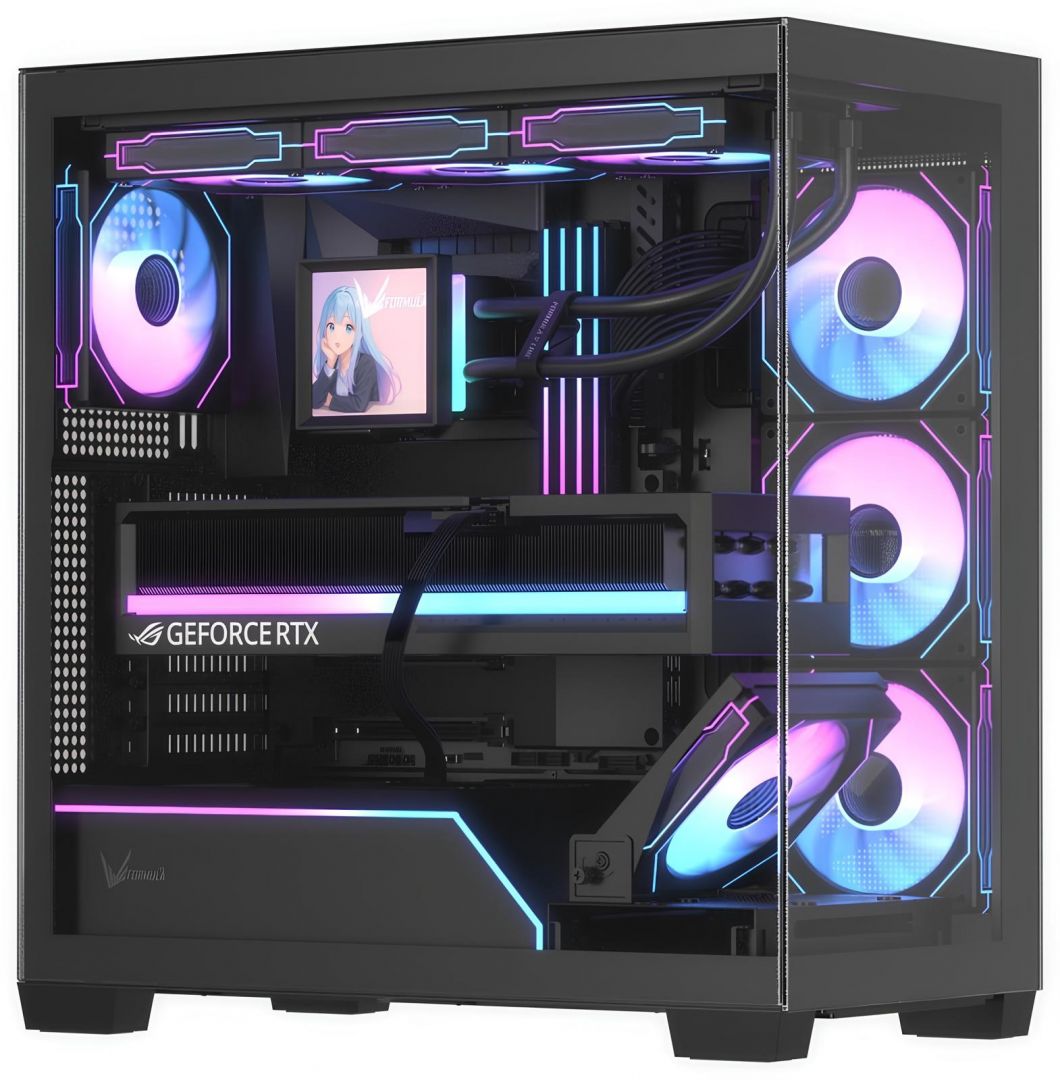
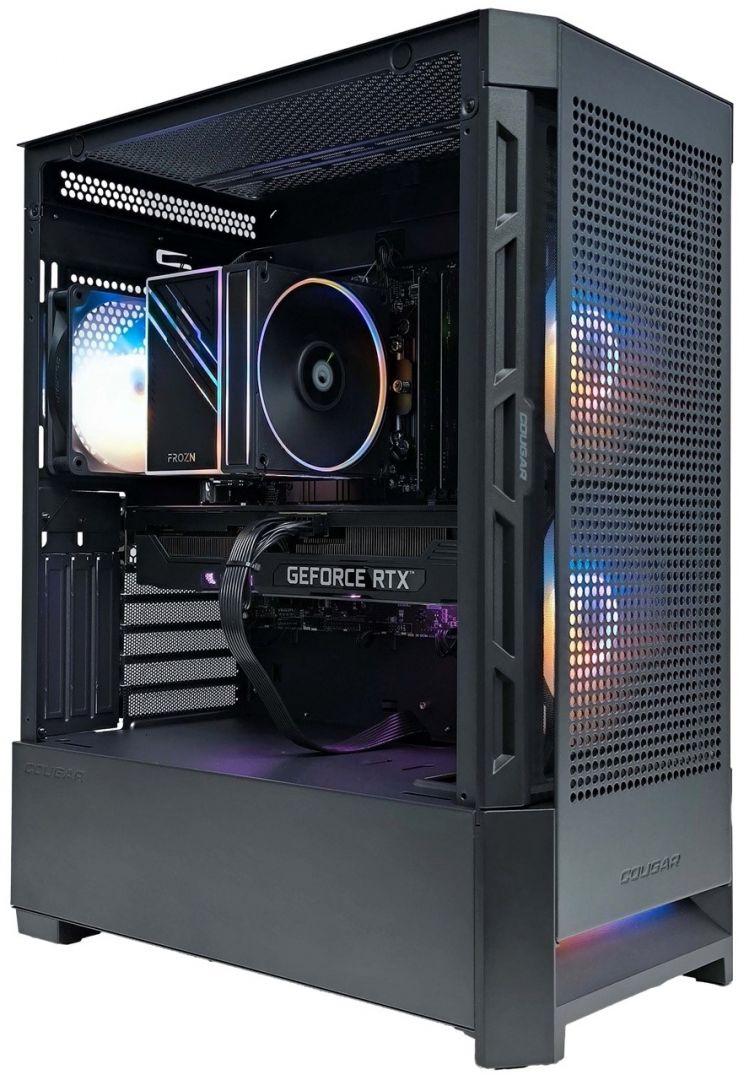
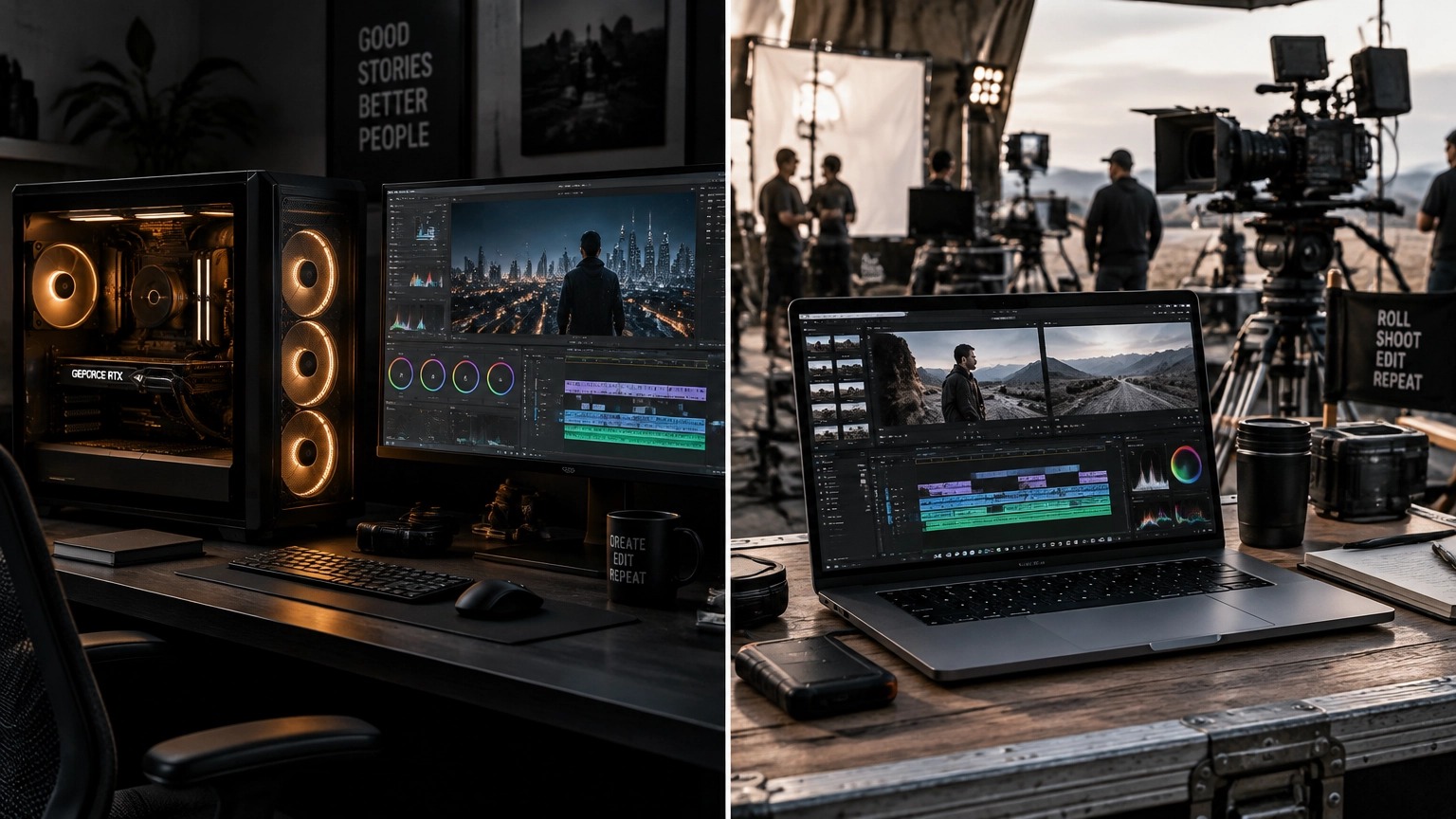
- Стационарный компьютер за те же деньги всегда будет на 25–40% мощнее ноутбука. Он меньше греется, тише работает при долгом рендере, а главное — его легко улучшать: добавить плашки оперативной памяти или подключить еще три диска можно за 5 минут.
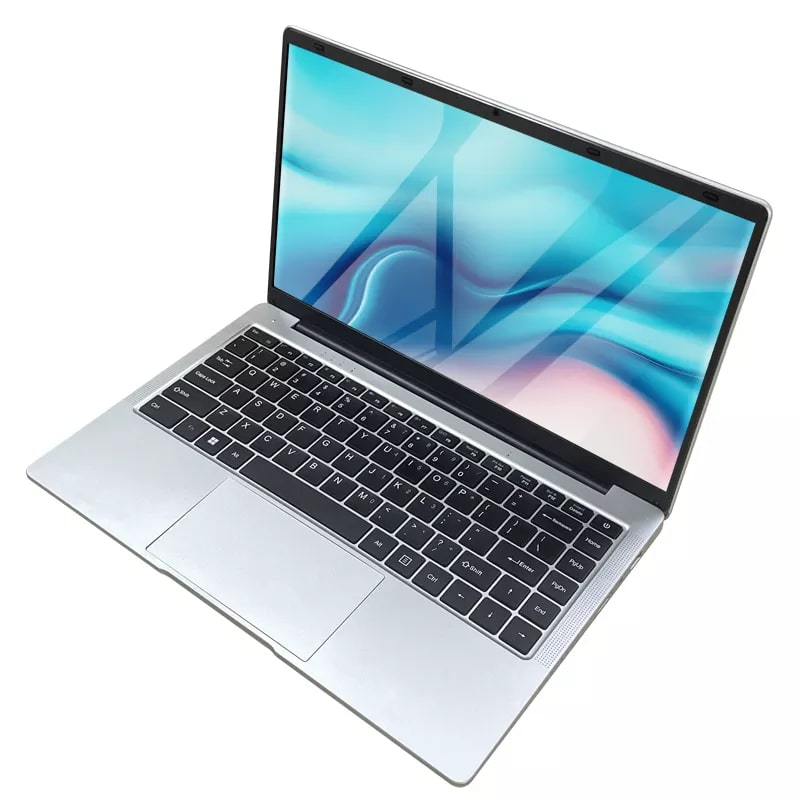
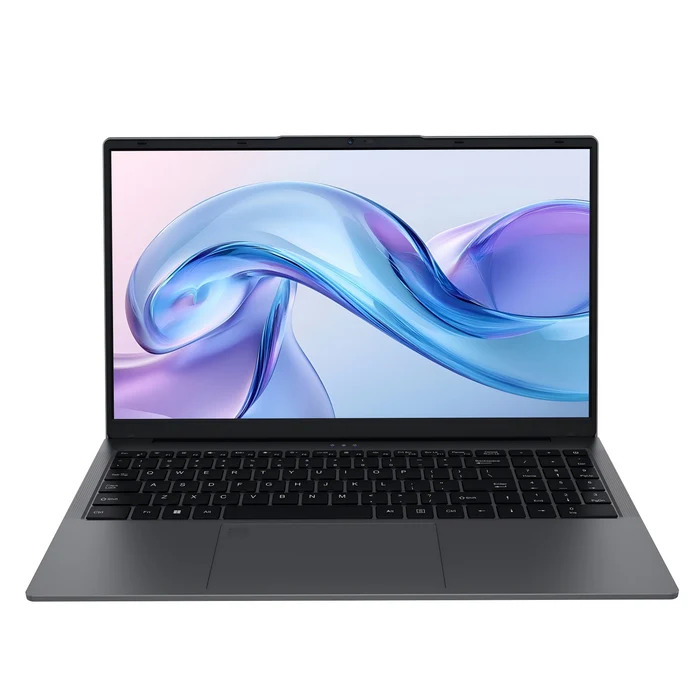
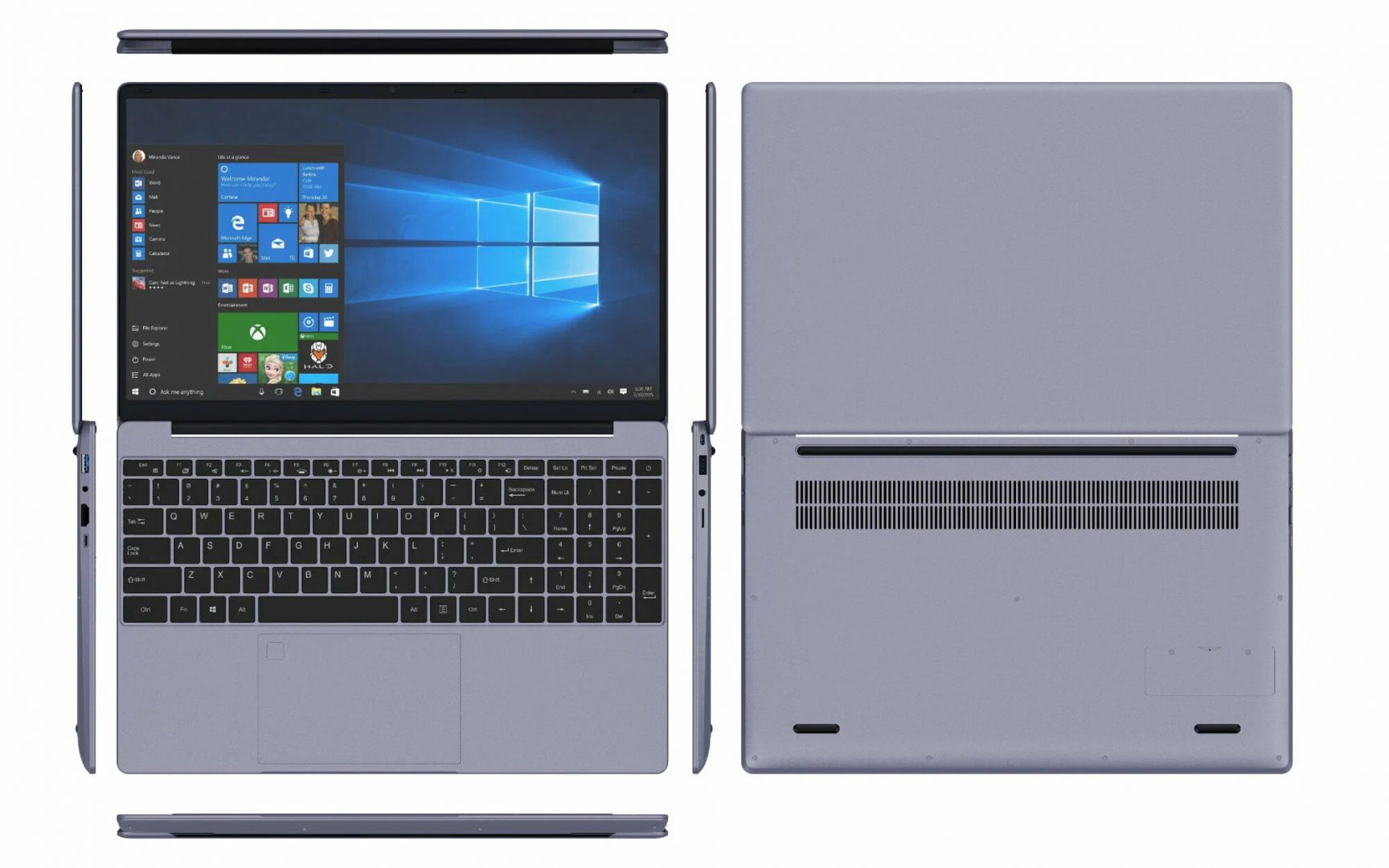
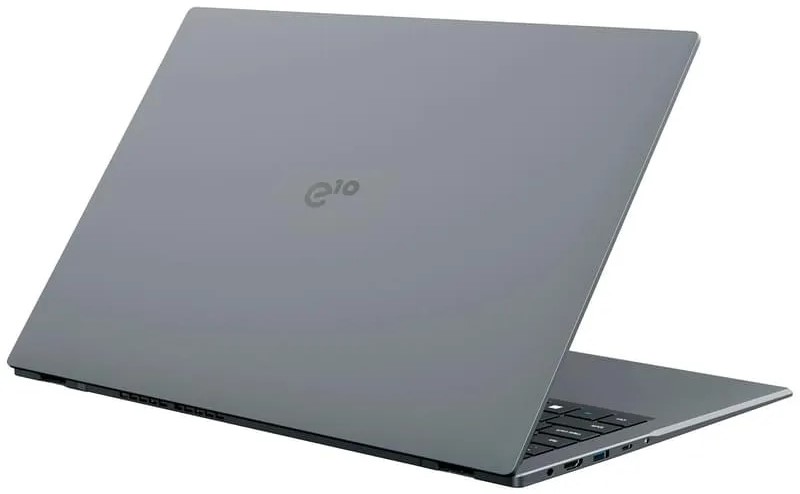
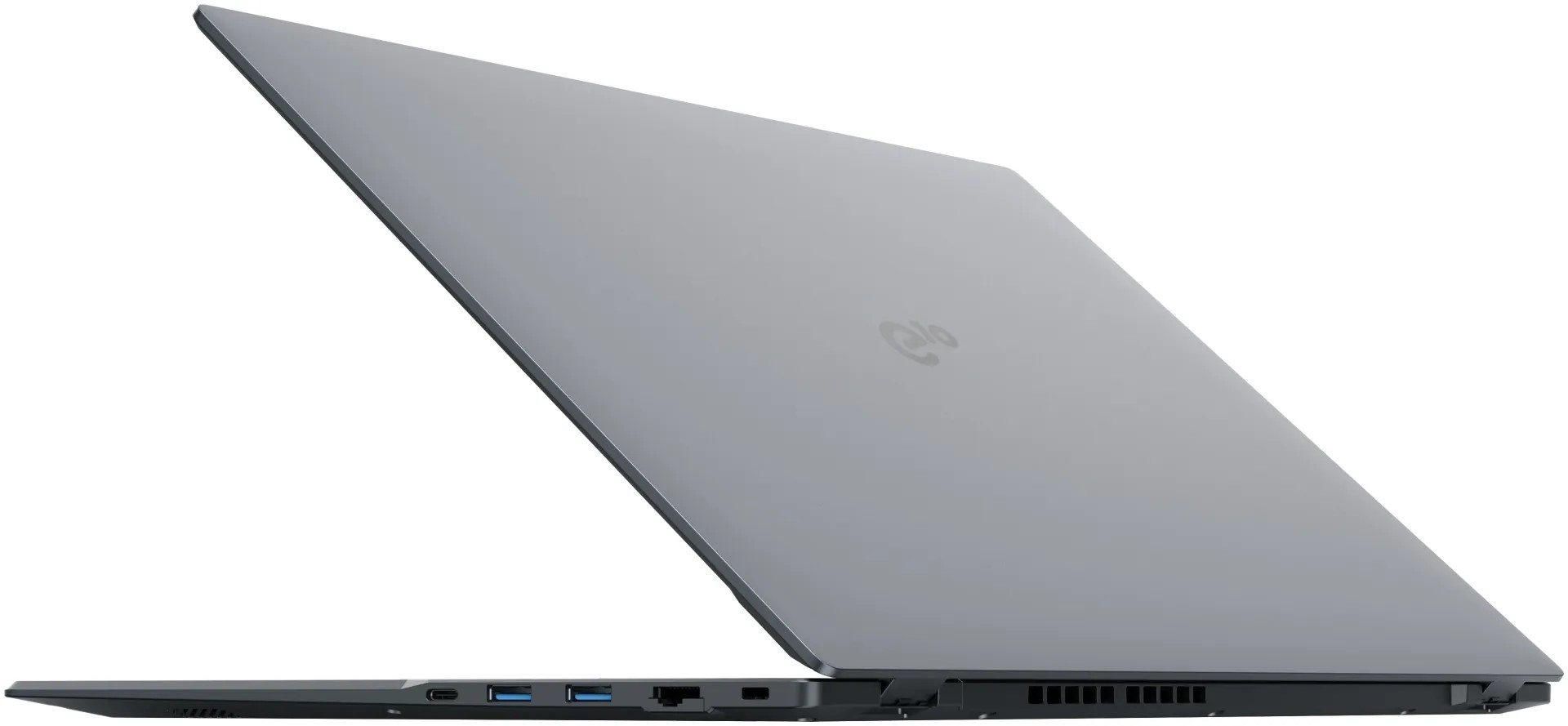
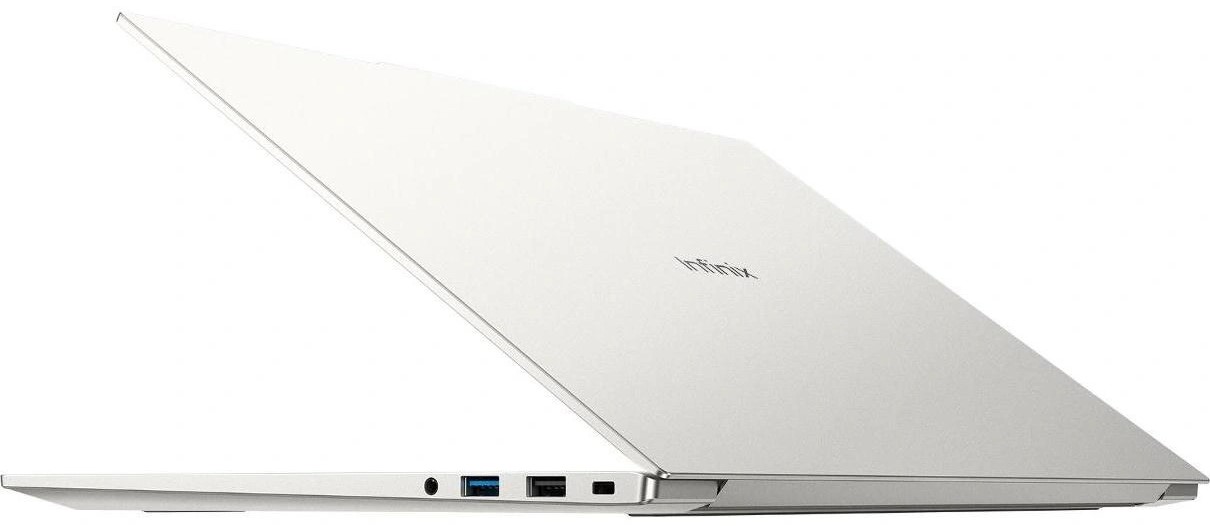
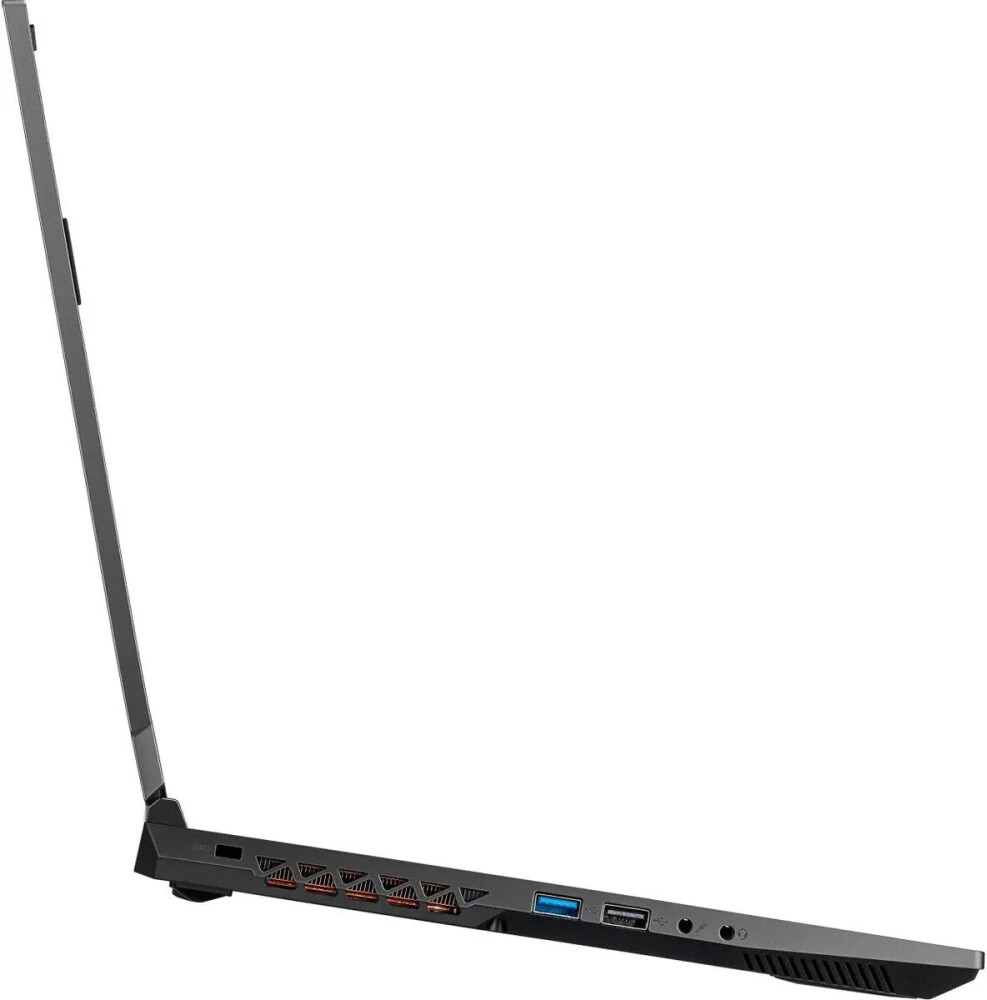
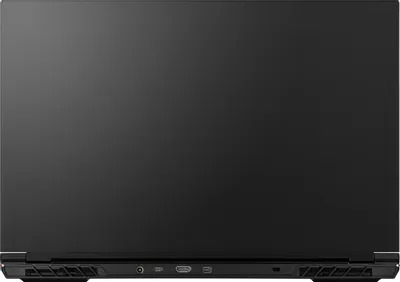
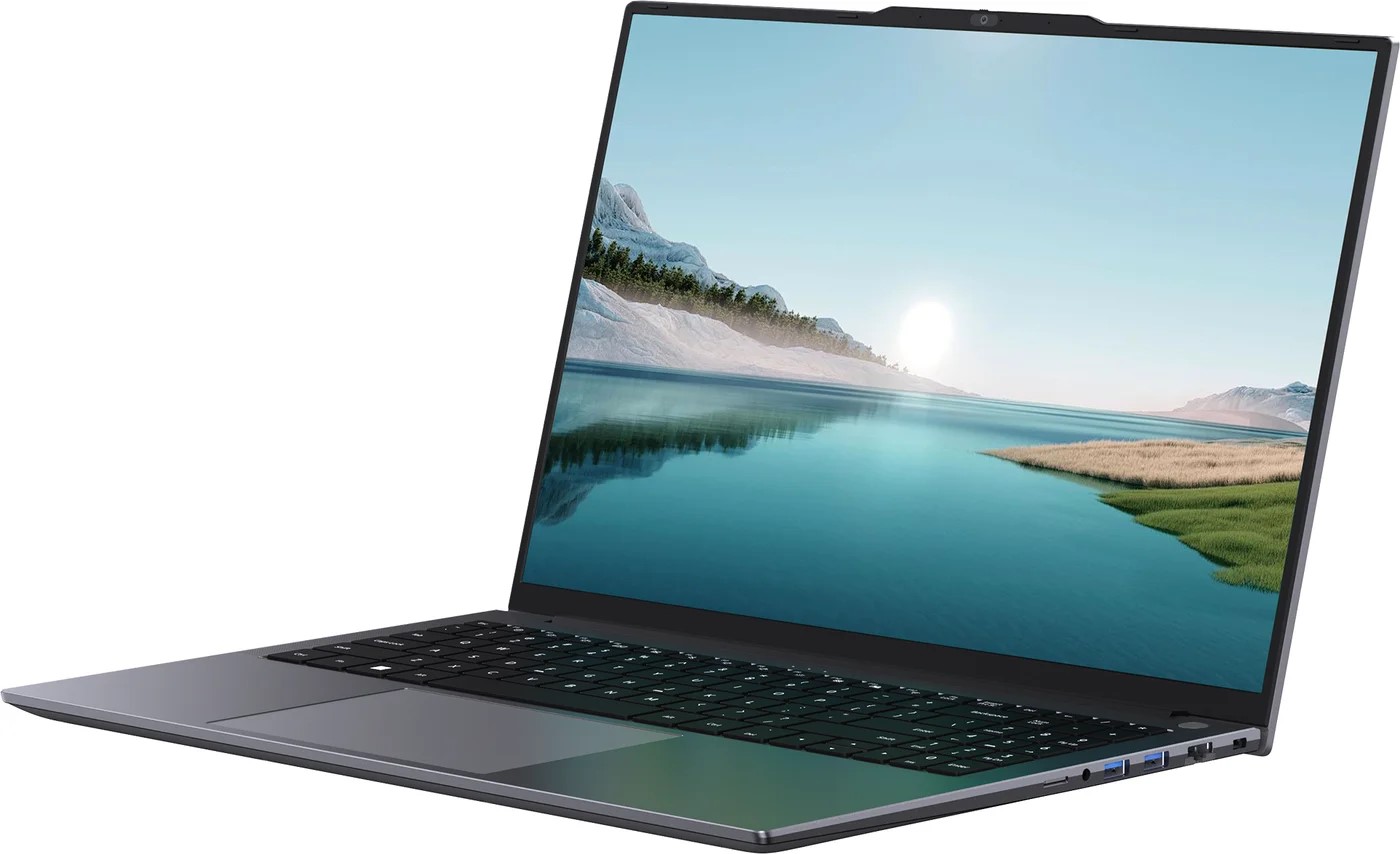
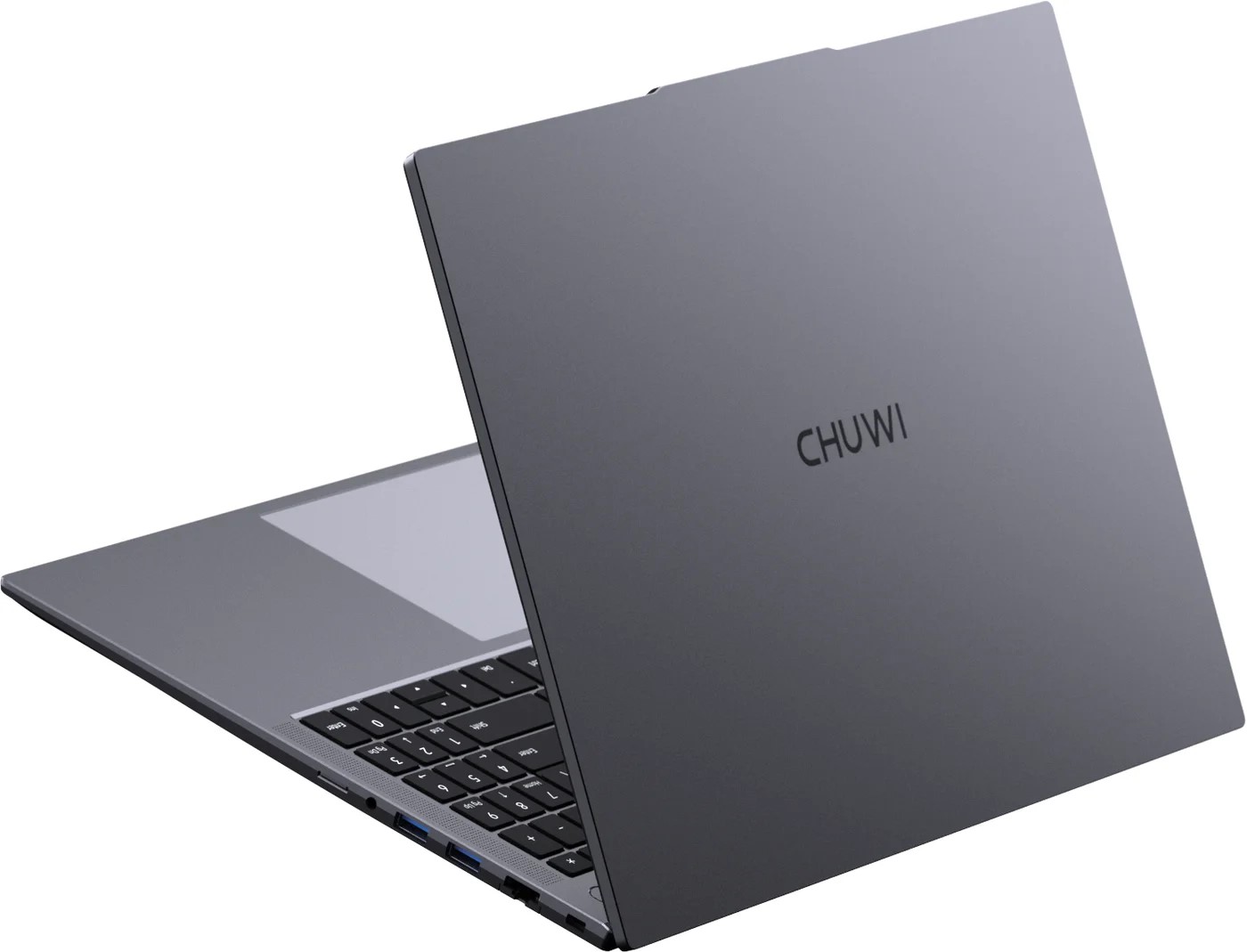
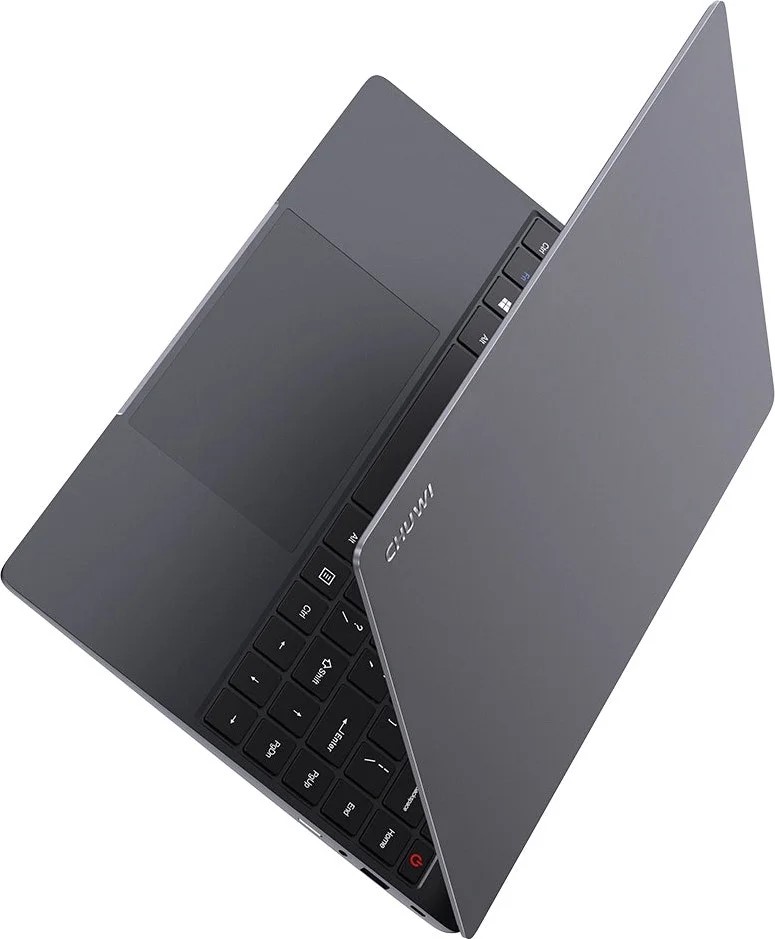
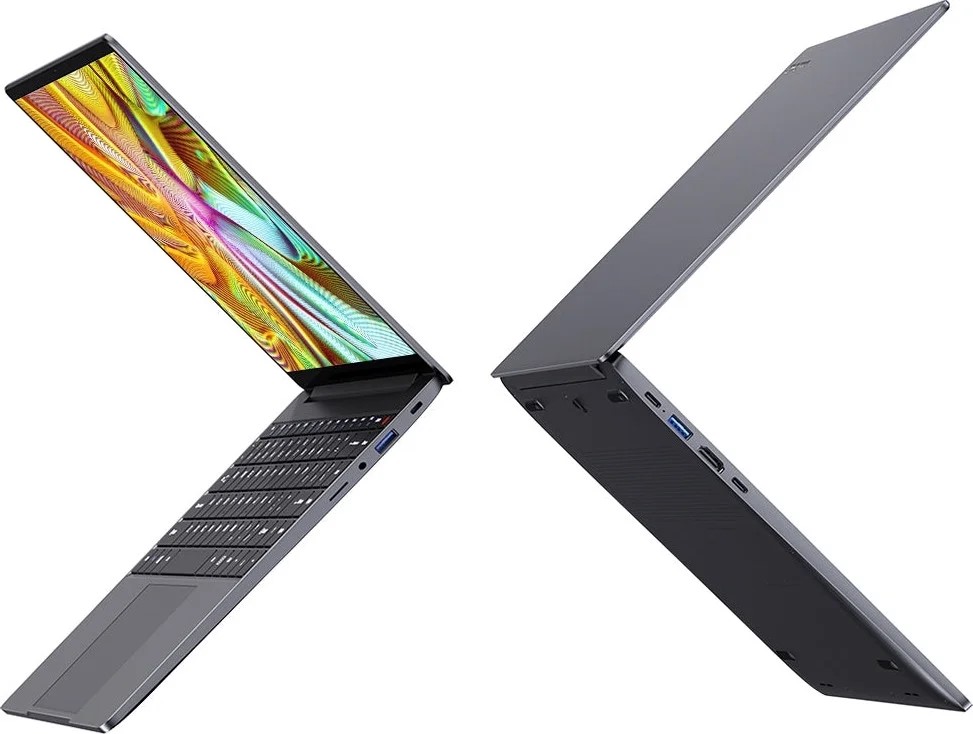
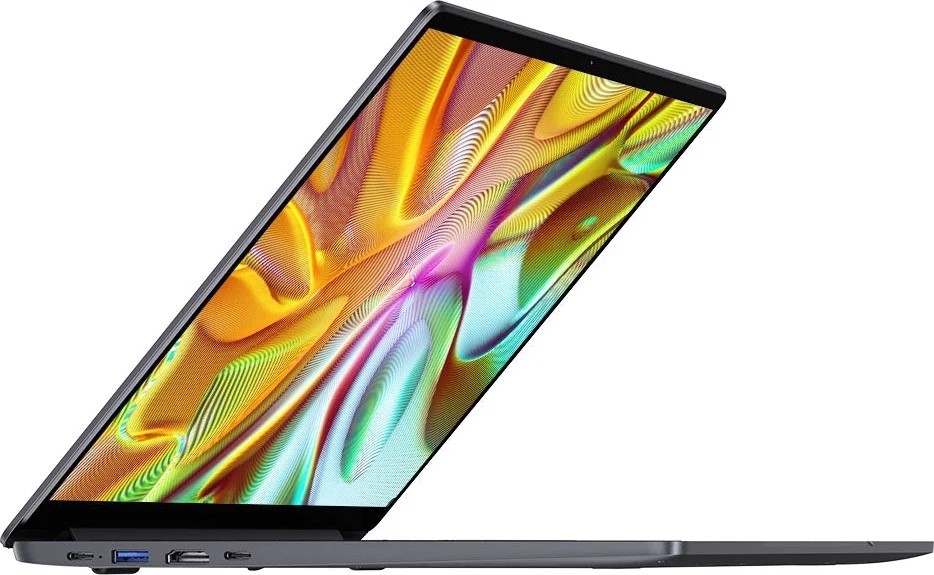
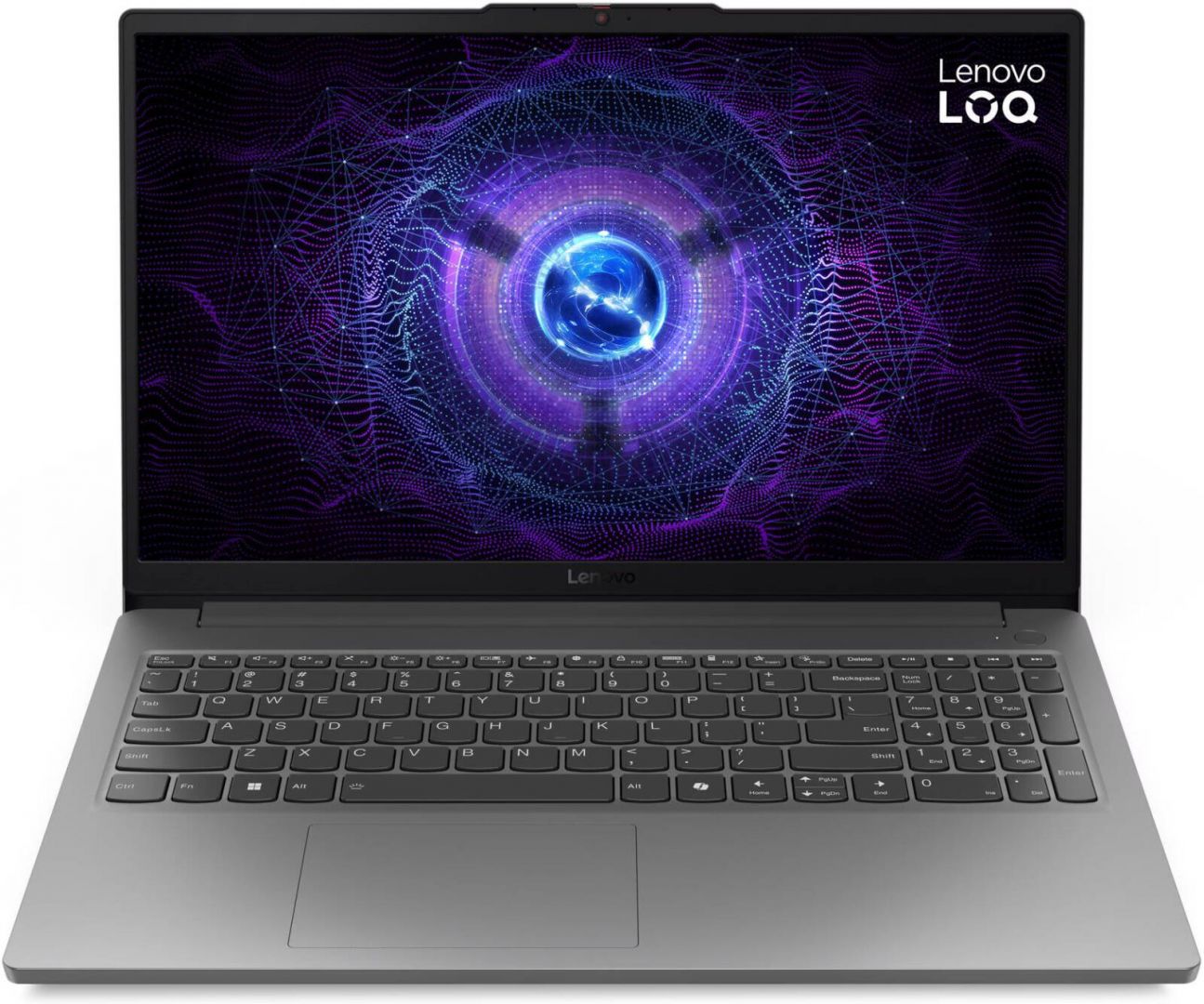
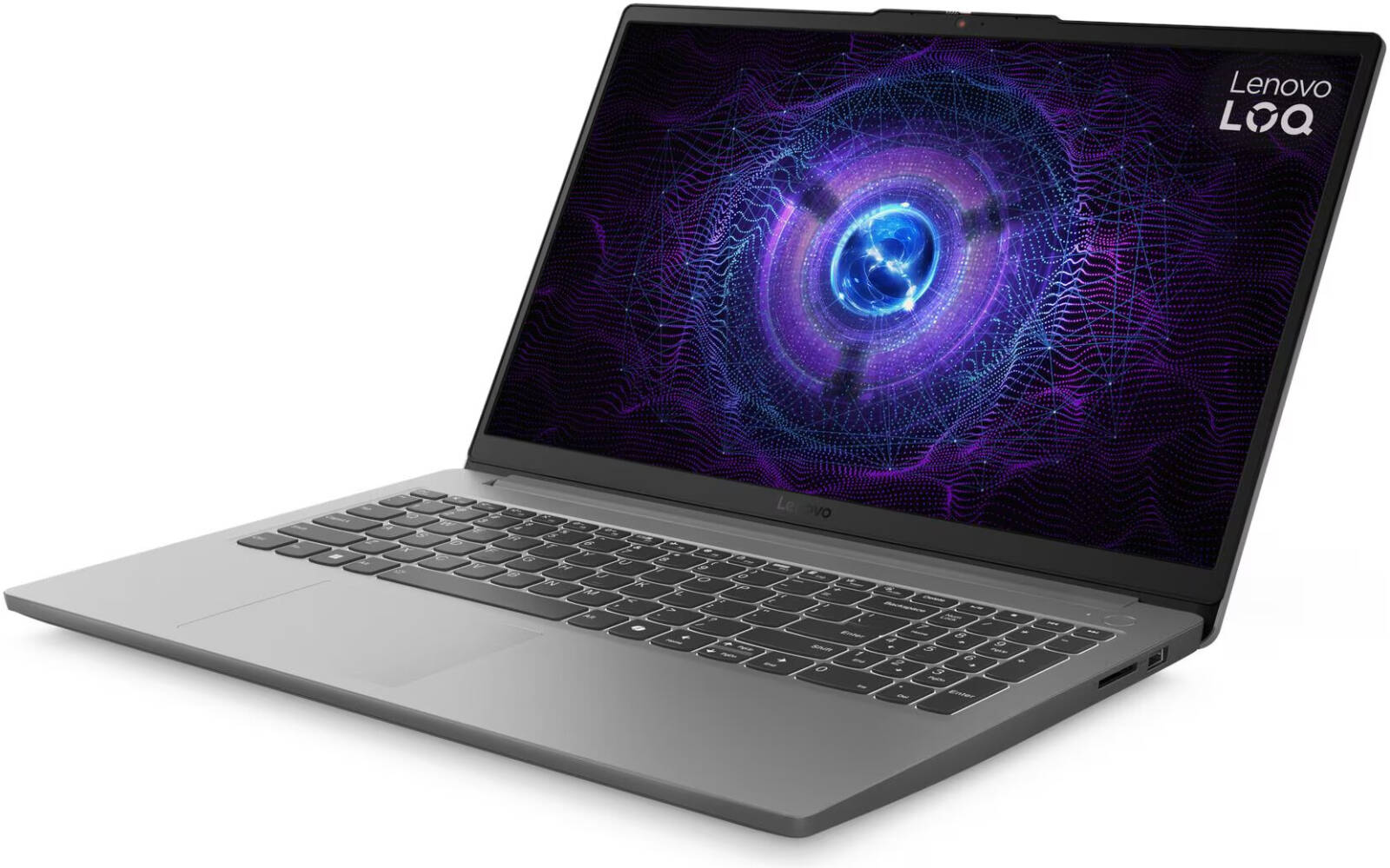
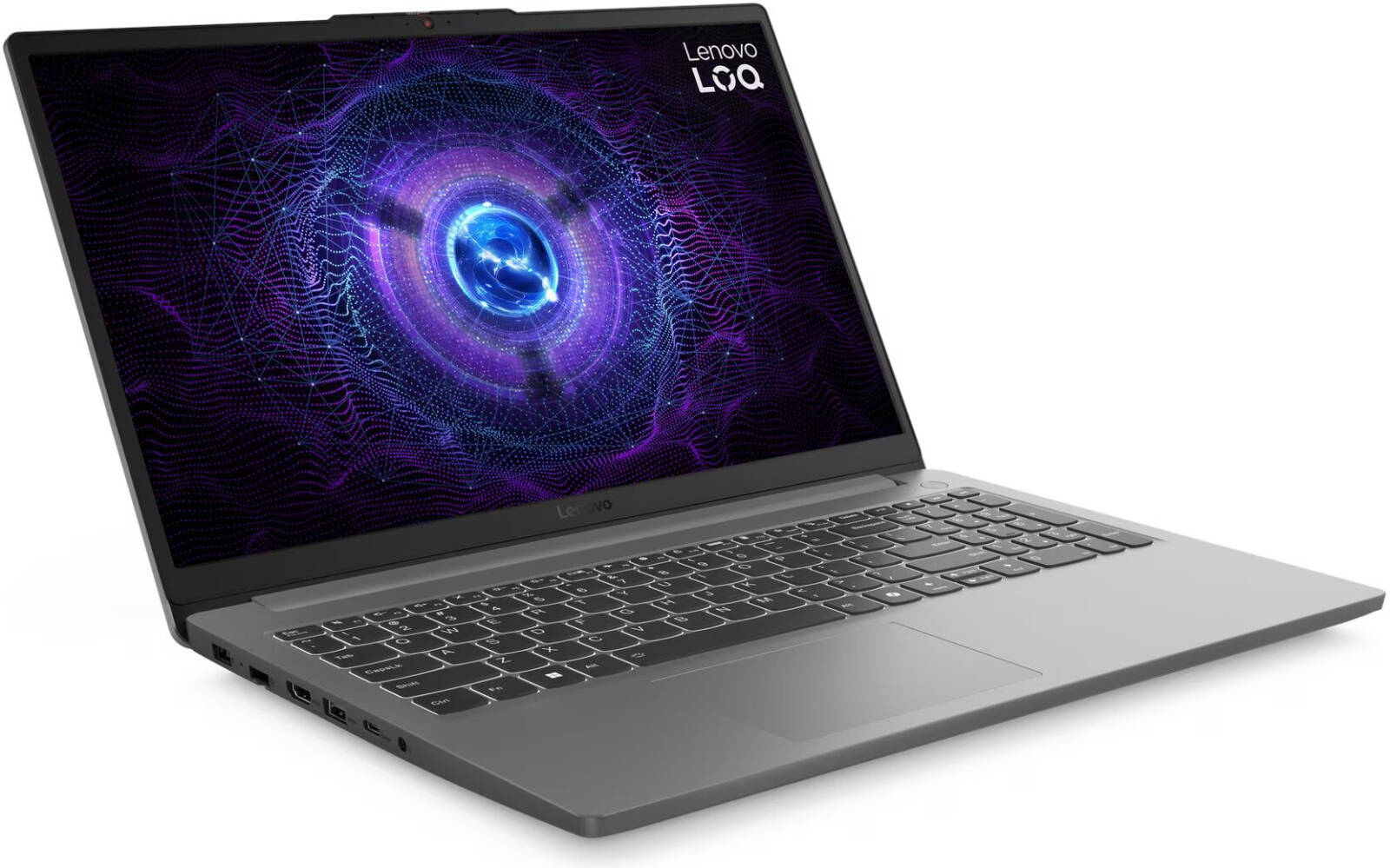
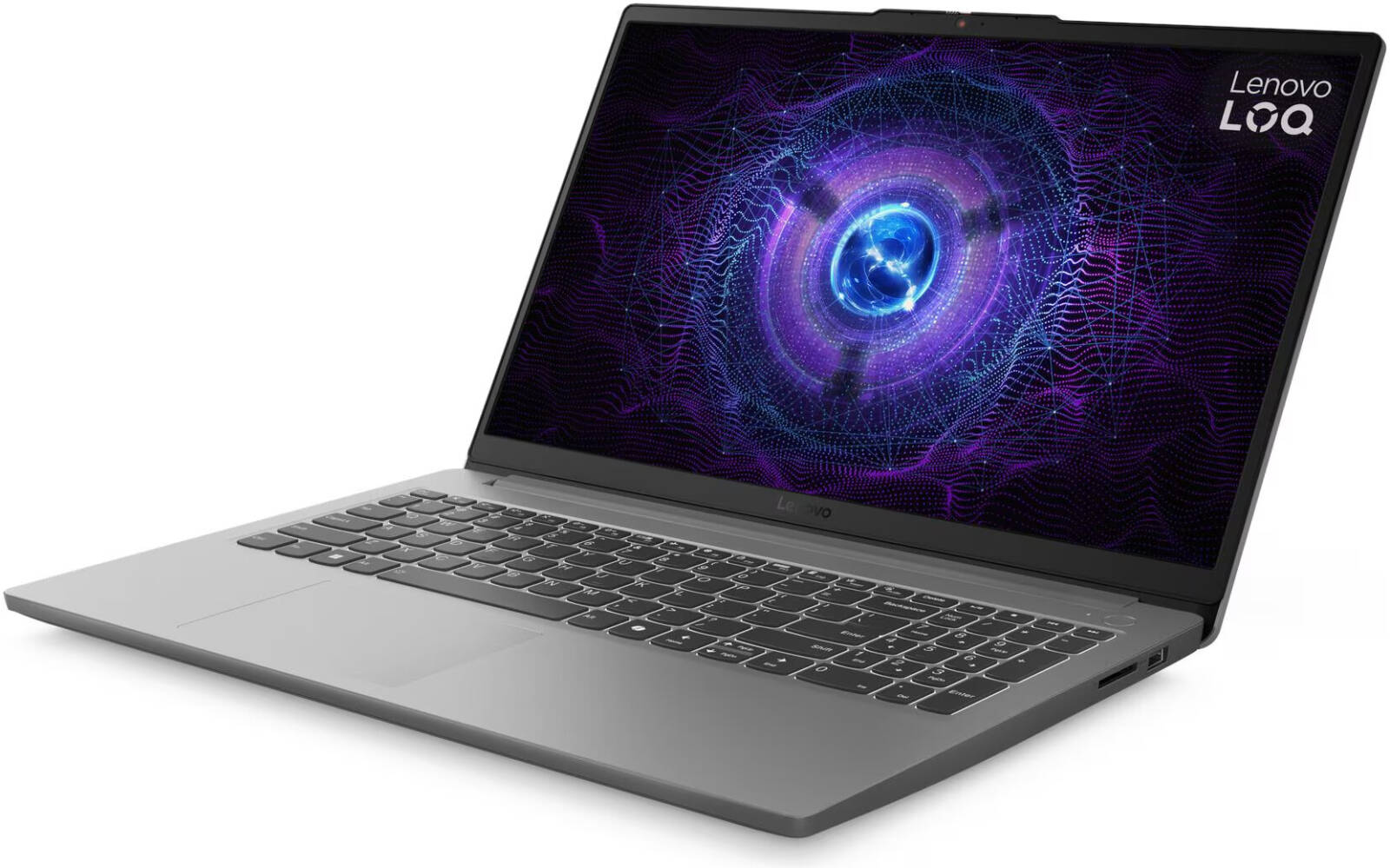
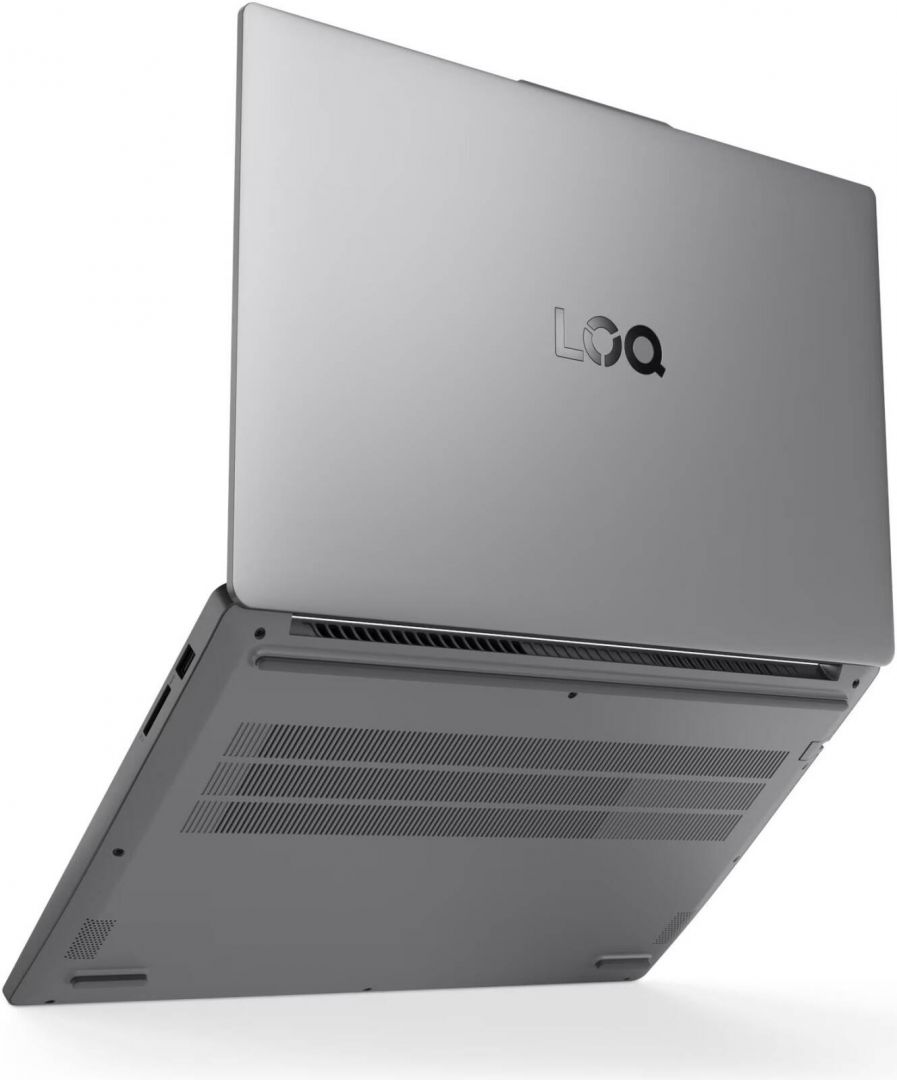
- Ноутбук для монтажа незаменим, если вы постоянно в разъездах, монтируете прямо на съемочной площадке или в коворкинге. Выбирая лэптоп в каталоге «Мистер Робот», обращайте внимание на модели с дискретной картой RTX 4060/4070/5070, продуманной системой охлаждения и качественным IPS или OLED-экраном с цветовым охватом 100% sRGB / DCI-P3.
5. Готовые конфигурации ПК от «Мистер Робот»
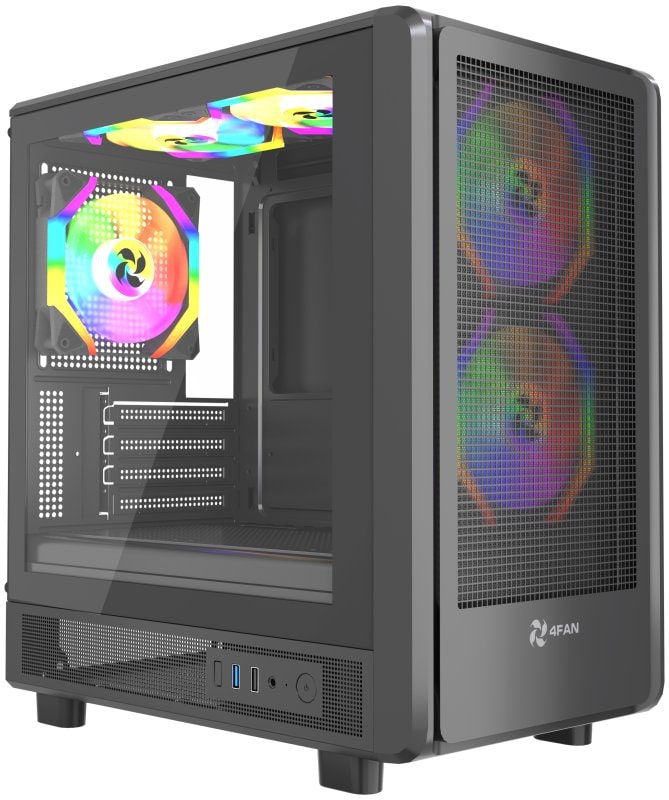
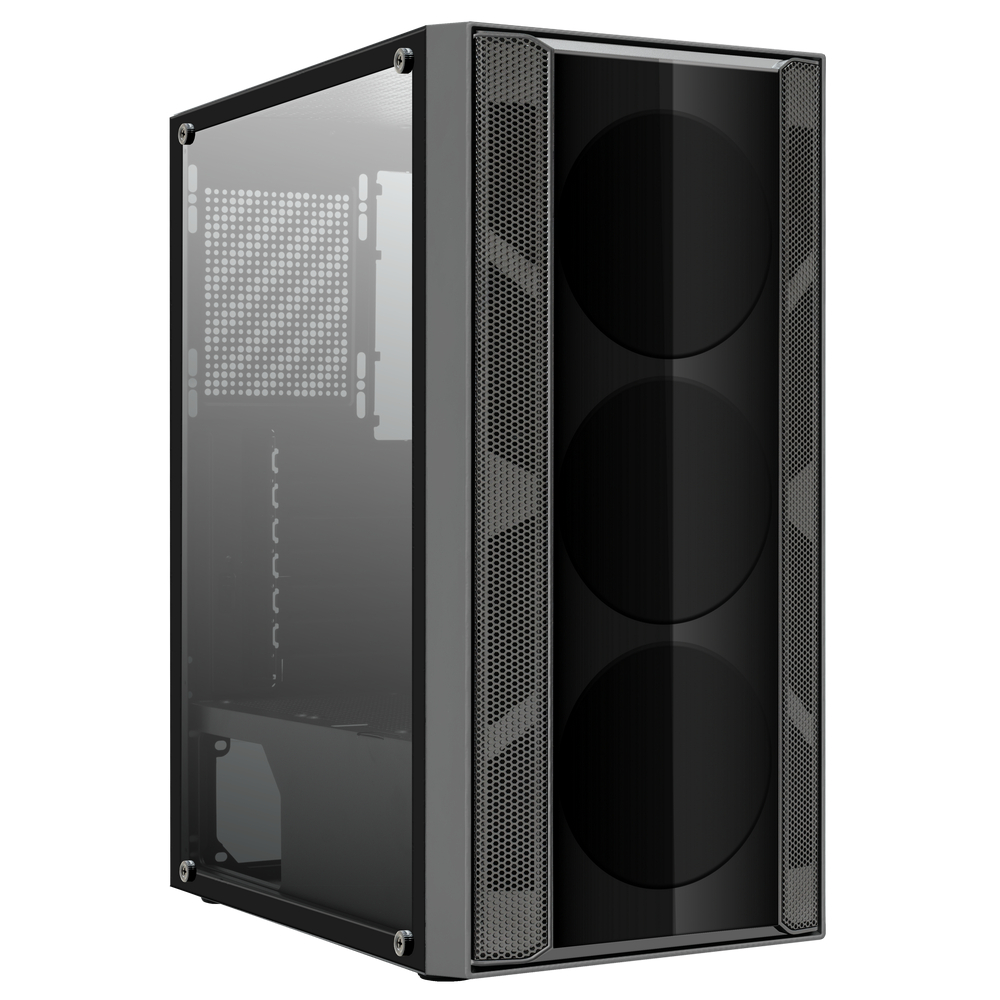
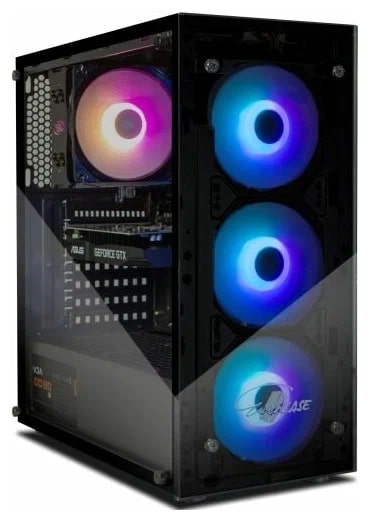
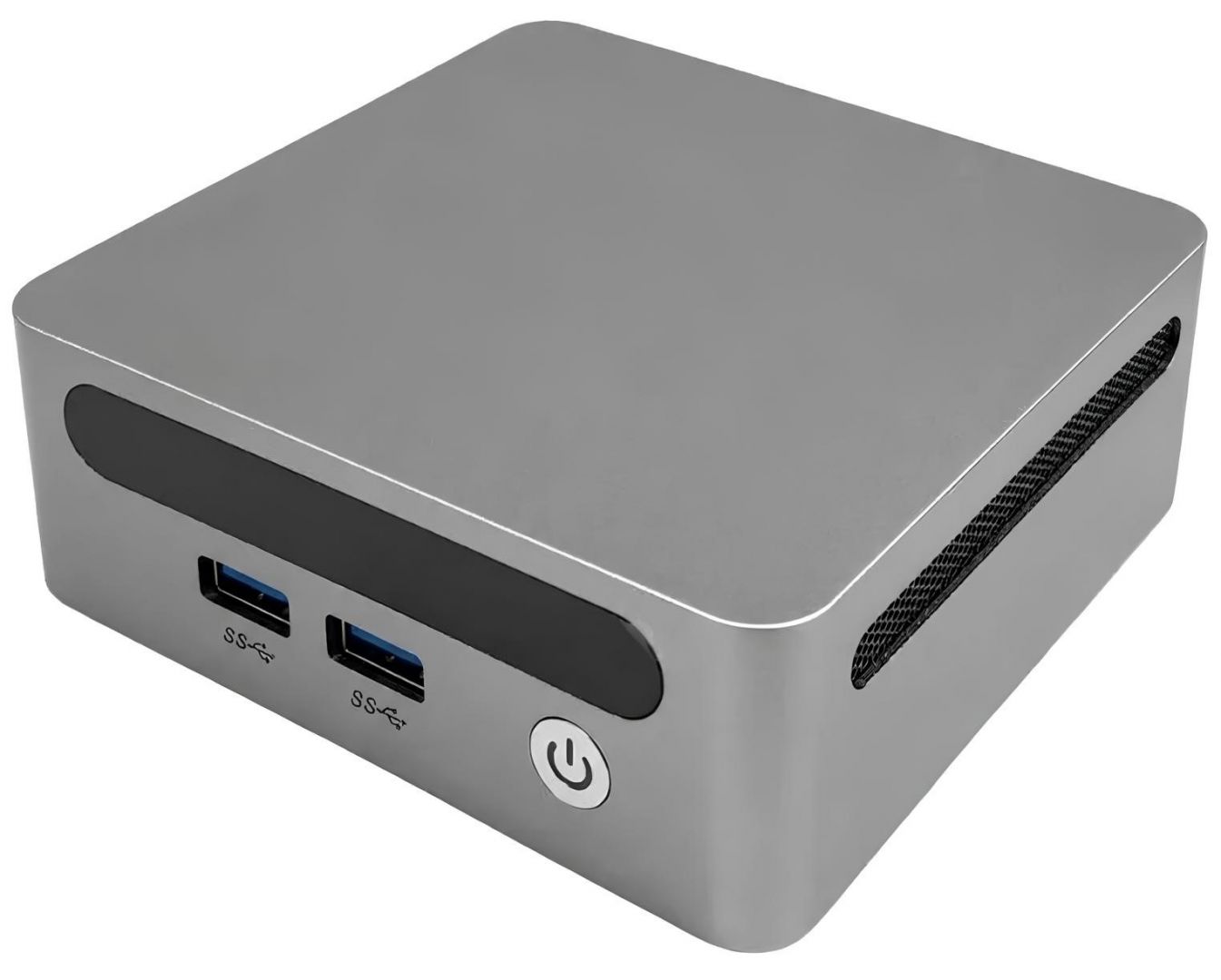
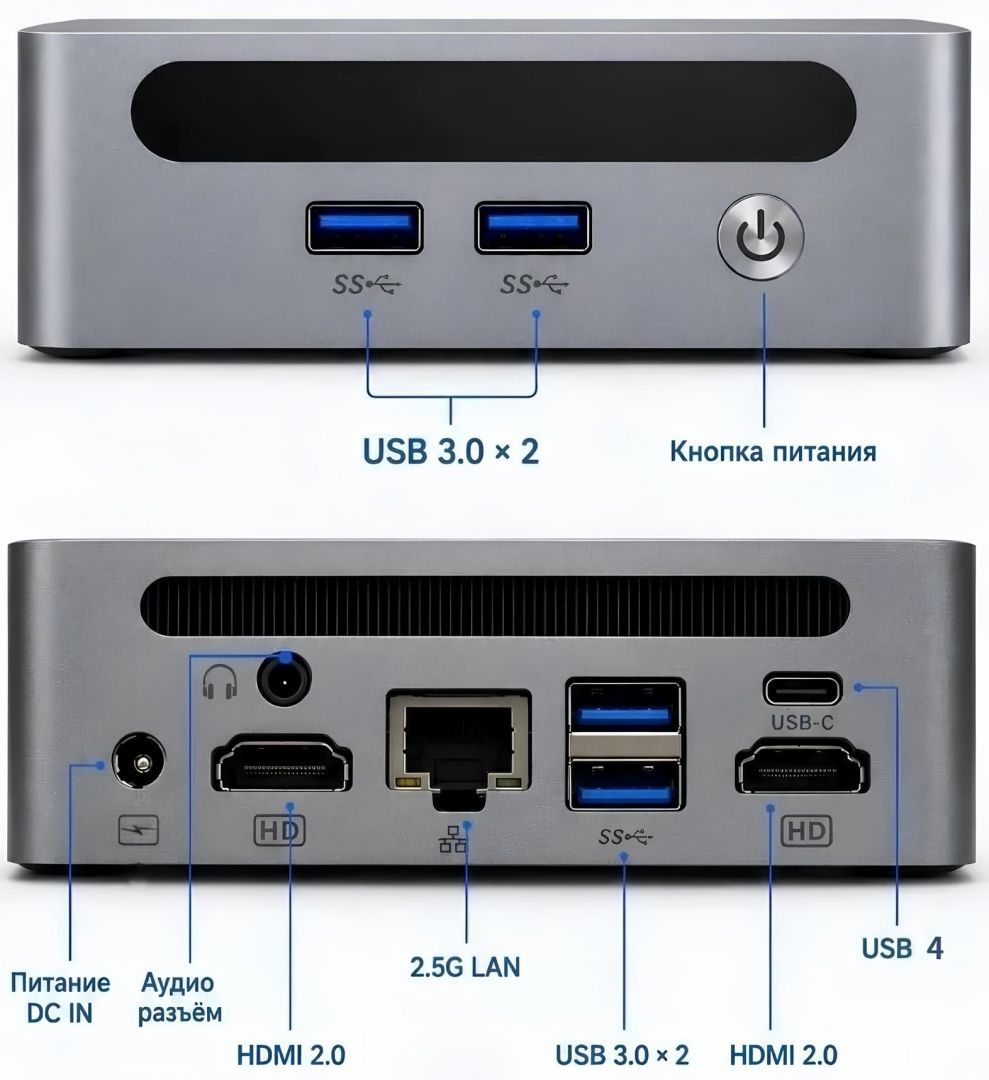
Чтобы вы не тратили часы на проверку совместимости деталей, в интернет-магазине «Мистер Робот» уже сформированы готовые подборки компьютеров под разные цели и бюджеты. Каждую сборку можно купить сразу или оформить в удобную рассрочку или кредит — компьютер начнет окупать себя на заказах уже с первого месяца!
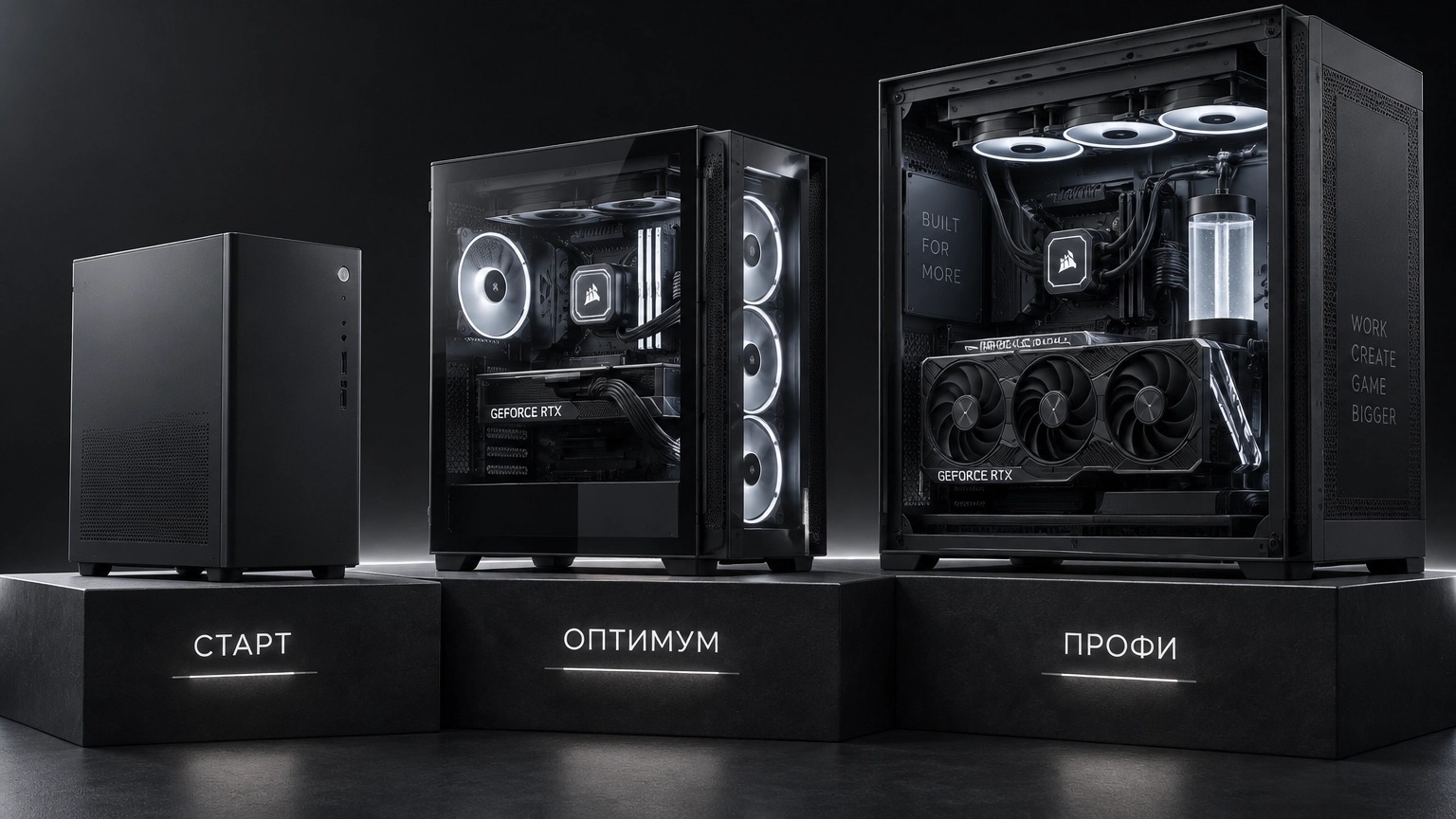
Для блогеров и VK Клипов
Отличный входной билет в профессию для динамичных роликов и соцсетей.
- CPU: Intel Core i5-14400 / Core Ultra 5 245K
- GPU: GeForce RTX 4060 / RTX 5060 8 ГБ
- RAM: 32 ГБ DDR5 (2×16 ГБ)
- SSD: 1 ТБ M.2 NVMe PCIe 4.0
- БП: 650W 80+ Bronze
Сборка «Оптимум»
Рабочая лошадка для видеографов, мультикама и цветокоррекции.
- CPU: Core Ultra 7 265K / i7-14700K / Ryzen 7 9700X
- GPU: RTX 4070 Super / RTX 5070 (12–16 ГБ)
- RAM: 64 ГБ DDR5 (2×32 ГБ)
- Диски: 500 ГБ SSD + 1 ТБ SSD PCIe 4.0 + 2 ТБ HDD
- Охлаждение и БП: СЖО 240/360 мм, 750W–850W Gold
Для тяжелого VFX и RAW
Ультимативная станция для тех, у кого время буквально равно деньгам.
- CPU: Core Ultra 9 285K / Ryzen 9 9950X
- GPU: RTX 4080S / 5080 16 ГБ или RTX 4090 / 5090
- RAM: 96–128 ГБ DDR5
- Диски: 1 ТБ SSD + 2 ТБ SSD PCIe 5.0 + 4 ТБ HDD
- Охлаждение и БП: СЖО 360 мм, 1000W–1200W Gold/Platinum
6. Периферия: о чем часто забывают при покупке ПК
Мощный системный блок — это 80% успеха, но для полноценного рабочего места видеомонтажера стоит сразу добавить в корзину еще три вещи:
- Монитор с правильной цветопередачей: чтобы кожа людей на видео не оказалась зеленой или фиолетовой на экранах зрителей, выбирайте IPS или OLED-монитор с диагональю от 27 дюймов, разрешением 2K/4K и охватом 100% sRGB (Rec.709).
- Источник бесперебойного питания (ИБП): спасет ваш проект и нервы, если в доме внезапно отключат электричество на 99% рендера, а также защитит дорогой ПК от скачков напряжения.
- Быстрый картридер и внешний SSD: для молниеносного сброса гигабайтов материала с флешек камеры.

7. Краткая шпаргалка перед покупкой (2026)
| Комплектующие | Начальный уровень (1080p) | Продвинутый уровень (4K) | Профессиональный (4K–8K / VFX) |
|---|---|---|---|
| Процессор | Core i5 / Core Ultra 5 / Ryzen 5 | Core i7 / Core Ultra 7 / Ryzen 7 | Core i9 / Core Ultra 9 / Ryzen 9 |
| Видеокарта | GeForce RTX 4060 / 5060 (8–12 ГБ) | RTX 4070 Super / 5070 / Ti (12–16 ГБ) | RTX 4080S / 5080 / 5090 (16–32 ГБ) |
| ОЗУ | 16–32 ГБ DDR5 | 32–64 ГБ DDR5 | 64–128 ГБ DDR5 |
| Накопители | 1× SSD NVMe 1 ТБ | 2× SSD NVMe + HDD | 2–3× SSD NVMe PCIe 4.0/5.0 + HDD |
Часто задаваемые вопросы (FAQ)
1. Подойдет ли обычный игровой компьютер для видеомонтажа?
В целом — да, хороший игровой ПК справится с монтажом, но в нем часто смещен баланс. В игровых сборках основной бюджет уходит в видеокарту, при этом может стоять меньше оперативной памяти, всего один SSD-накопитель и процессор без встроенного видеоядра (с индексом «F»). В специализированных подборках для монтажа в «Мистер Робот» этот баланс уже выверен: сделан упор на объем ОЗУ, многоядерность процессора и быструю дисковую подсистему.
2. Что важнее для монтажа видео: процессор или видеокарта?
Оба компонента работают в тесной связке. Процессор отвечает за отзывчивость программы, сборку склеек на таймлайне и работу с кодеками, а видеокарта — за цветокоррекцию, ИИ-функции, эффекты, переходы и ускорение финального рендера. Если вы работаете в Premiere Pro и After Effects, небольшой перевес в бюджете лучше отдать процессору и ОЗУ. Если ваш основной инструмент — DaVinci Resolve, делайте ставку на более мощную видеокарту.
3. Можно ли в «Мистер Робот» собрать компьютер под мой индивидуальный список деталей или бюджет?
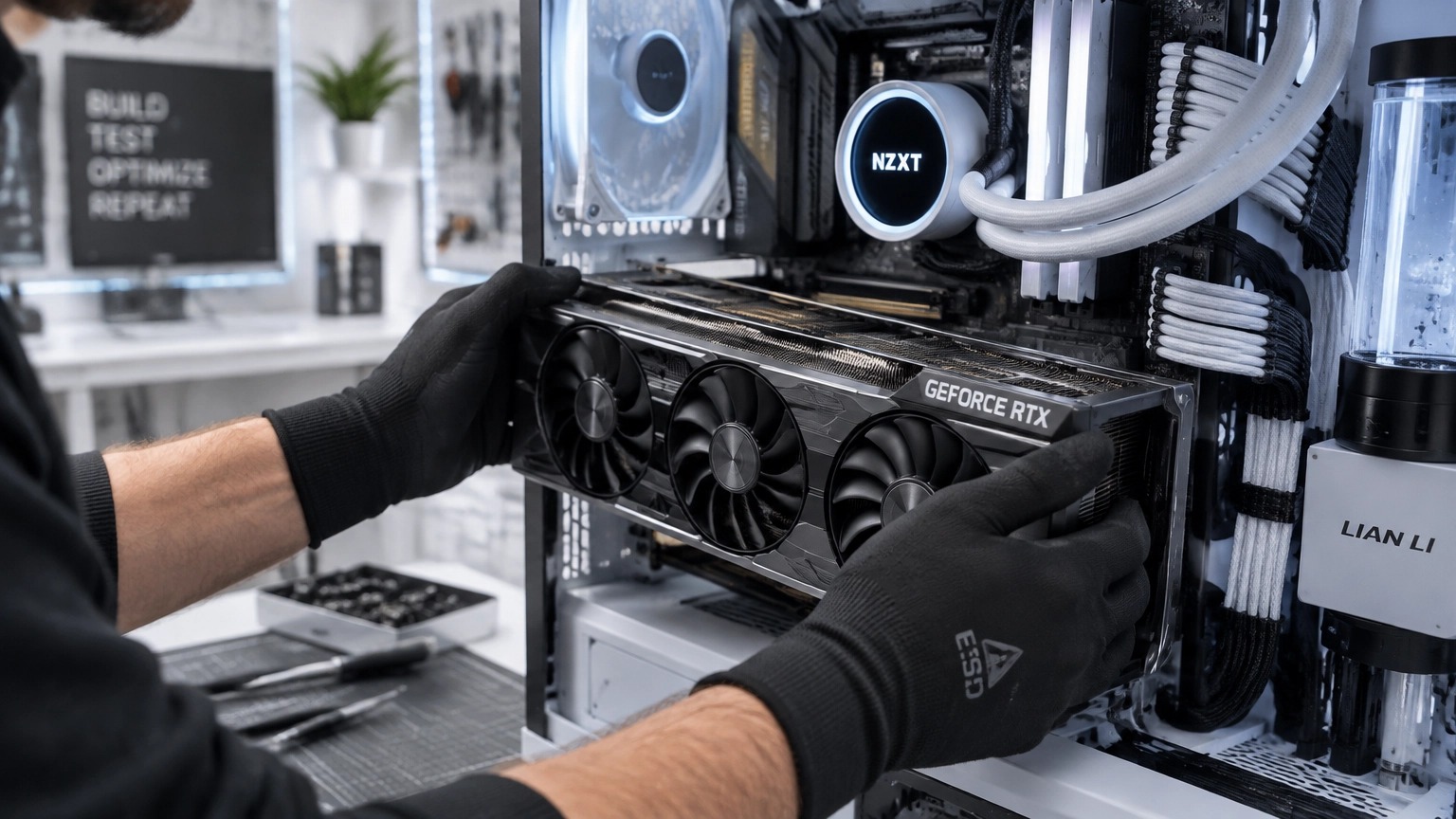
Конечно! Вы можете прислать нам список желаемых комплектующих или просто озвучить бюджет и программы, в которых работаете. Наши специалисты подберут оптимальные детали, согласуют с вами каждый пункт, профессионально соберут ПК, нанесут качественную термопасту, протестируют сборку в стресс-тестах и выдадут готовую к работе машину с гарантией.
4. Как купить мощный компьютер для монтажа в рассрочку или кредит?
Мы понимаем, что рабочий инструмент нужен здесь и сейчас, чтобы брать новые заказы и зарабатывать. В интернет-магазине «Мистер Робот» вы можете оформить в рассрочку или кредит как готовый компьютер из наших тематических подборок, так и индивидуальную сборку на заказ. Оформление происходит онлайн за несколько минут при заказе через корзину или с помощью нашего менеджера.
5. Хватит ли 16 ГБ оперативной памяти для старта в видеомонтаже в 2026 году?
Для простой нарезки роликов в Full HD (1080p) для VK Клипов или ВК Видео в CapCut, Vegas или Premiere Pro без наложения тяжелой графики 16 ГБ на первое время хватит. Однако мы рекомендуем сразу выбирать материнскую плату с 4 слотами под ОЗУ, чтобы в будущем вы могли легко докупить еще 2 плашки и расширить объем до комфортных 32 или 64 ГБ.
6. Сохраняется ли гарантия, если я захочу позже добавить в купленный ПК жесткий диск или память?
Да! Мы лояльны к нашим покупателям и понимаем, что рабочая станция со временем требует апгрейда под растущие объемы проектов. Вы можете самостоятельно добавить накопители или оперативную память, либо обратиться в сервисный отдел «Мистер Робот» — мы поможем аккуратно установить новые комплектующие с сохранением полной гарантии на ваш компьютер.